
Tenda A33 Manuel utilisateur

• Deutsch
• Čeština
• Español
• Français
• Български
• Română
• Slovenščina
• Türkçe
AX3000 Wi-Fi 6 Range Extender
A33
Quick Installation Guide
• Magyar
• Italiano
• Polski
• Nederlands
• Português
•


Deutsch .....................................01
Čeština ......................................04
Español ..................................... 07
Français .....................................10
Magyar ......................................13
Italiano .......................................16
Polski .........................................19
Nederlands .......................... .....22
Български ................................25
Română .....................................28
Slovenščina ...............................31
Türkçe .......................................34
Português ................................. 37
.................................. 40
CONTENTS

01
II Wird mit dem Internet verbunden
Stecken Sie den Extender in eine Steckdose in der Nähe des Routers, und warten Sie, bis die LED-Anzeige des
Extenders rot blinkt.
I Den Extender einschalten
Methode 1: Einrichtung des Extenders im Extender-Modus
Tipps
Wählen Sie diesen Modus, wenn Sie die WiFi-Abdeckung Ihres ursprünglichen Routers erweitern möchten.
Einrichtung per Smartphone
1. Verbinden Sie das Smartphone mit dem WiFi-Netzwerk des Extenders: Tenda_EXT und wenn die Web-UI des
Extenders automatisch angezeigt wird, tippen Sie auf Jetzt starten.
* Wenn die obige Seite nicht erscheint, starten Sie bitte einen Webbrowser und rufen Sie re.tenda.cn in der
Adressleiste auf, um sich manuell bei der Web-Benutzeroberfläche anzumelden. Wenn die Web-UI immer noch
nicht angezeigt wird, lesen Sie Q1 in FAQ.
2. Stellen Sie Anmeldepasswort ein und tippen Sie auf Weiter.
3.Wählen Sie Extender-Modus und tippen Sie auf Weiter.
4. Wählen Sie das zu erweiternde WiFi-Netzwerk aus.
5.Geben Sie das WiFi-Passwort für das zu erweiternde Netzwerk ein. Sie können den Extender-WiFi-Namen nach
Bedarf ändern, und tippen Sie auf Weiter.
6. Tippen Sie auf Erweitern.
Erweiterung abgeschlossen
Andere Methoden
Einrichtung per Computer
1. Verbinden Sie Ihren Laptop mit dem WiFi-Netzwerk des Extenders: Tenda_EXT, oder verwenden Sie ein
Ethernet-Kabel, um den Computer mit dem Ethernet-Anschluss des Extenders zu verbinden.
Deutsch

02
Methode 2: Einrichten des Extenders im AP-Modus
Tipps
Wählen Sie diesen Modus, wenn Sie das kabelgebundene Signal in ein WiFi-Signal umwandeln möchten.
1. Verwenden Sie ein Ethernet-Kabel, um den Ethernet-Anschluss des Extenders mit dem LAN-Anschluss des Routers
zu verbinden.
2. Verbinden Sie Ihr Smartphone mit dem WiFi-Netzwerk des Extenders: Tenda_EXT.
3. Das Smartphone wird automatisch auf die Web-Oberfläche des Extenders umgeleitet. Tippen Sie auf Jetzt
starten und stellen Sie den Extender so ein, dass er im AP-Modus arbeitet, indem Sie den Anweisungen auf dem
Bildschirm folgen.
* Wenn Sie sich nicht bei der Web-UI anmelden können, starten Sie bitte einen Webbrowser und rufen Sie re.tenda.cn
in der Adressleiste auf, um sich manuell bei der Web-UI anzumelden. Wenn die Web-UI immer noch nicht angezeigt
wird, lesen Sie Q1 in FAQ.
2. Der Computer wird auf die Web-UI des Extenders umgeleitet. Klicken Sie auf Jetzt starten.
3. Stellen Sie den Extender so ein, dass er im Extender-Modus arbeitet, um das WiFi-Netzwerk des Routers zu
überbrücken, indem Sie den Anweisungen auf dem Bildschirm folgen.
* Wenn Sie sich nicht bei der Web-UI anmelden können, starten Sie bitte einen Webbrowser und rufen Sie
re.tenda.cn in der Adressleiste auf, um sich manuell bei der Web-UI anzumelden. Wenn die Web-UI immer noch
nicht angezeigt wird, lesen Sie Q1 in FAQ.
Einrichtung über WPS-Taste
* Diese Methode ist anwendbar, wenn Ihr Router über eine WPS-Taste verfügt oder die Tenda Wi-Fi+
Mesh-Technologie unterstützt.
1. Drücken Sie die Taste WPS am Router, um dessen WPS-Funktion zu aktivieren.
2. Drücken Sie innerhalb von 2 Minuten die WPS Taste am Extender, und seine LED-Anzeige blinkt schnell rot.
Wenn die LED-Anzeige dauerhaft leuchtet, ist die Einrichtung erfolgreich.
Deutsch

03
WiFi Name
• Extender-Modus: Der von Ihnen eingestellte WiFi-Name oder der WiFi-Name des Routers
• AP-Modus: Der von Ihnen eingestellte WiFi-Name
WLAN Password
• Extender-Modus: Gleich wie der Router
• AP-Modus: Das von Ihnen eingestellte WLAN-Passwort
IV Verbindung mit dem Extender
III Verschieben Sie den Extender (gilt nur für den Extender-Modus)
1. Beachten Sie die folgenden Tipps zur Platzierung des Extenders, um eine bessere Leistung zu erzielen:
• Platzieren Sie den Extender zwischen dem Router und der WiFi-Totzone (der von Ihnen gewählte Standort muss
sich innerhalb der Reichweite des Routers befinden).
• Halten Sie Ihren Extender fern von Elektronikgeräten mit starken Störungen, wie z. B. Mikrowellenherd,
Induktionsherd und Kühlschrank.
• Bringen Sie den Extender an einer hohen Stelle mit wenigen Hindernissen an.
2. Beobachten Sie die LED-Anzeige des Extenders, um sicherzustellen, dass sich der Extender in der richtigen
Position befindet.
• Einfarbig blau: Richtige Position.
• Einfarbig gelb: Faire Position. Stellen Sie den Extender näher an den Router.
• Einfarbig rot: Schlechte Position. Stellen Sie den Extender näher an den Router.
Deutsch

04
II. Připojení k internetu
Zapojte extender do elektrické zásuvky v blízkosti routeru a vyčkejte, až LED kontrolka extenderu bude blikat
červeně.
I. Spuštění extenderu
Metoda1: Nastavení zařízení v režimu Extender
Tipy
Tento režim vyberte, pokud chcete rozšířit pokrytí WiFi sítě vašeho původního routeru.
Nastavení pomocí smartphonu
1.Připojte smartphone k WiFi síti extenderu: Tenda_EXT a když se automaticky zobrazí webové uživatelské rozhraní
extenderu, klikněte na Začněte hned.
* Pokud se výše uvedená stránka nezobrazí, spusťte webový prohlížeč a přejděte na re.tenda.cn a přihlaste se do
webového uživatelského rozhraní. Pokud se stránka uvedená výše nezobrazí, nahlédněte do Q1 ve FAQ.
2.Nastavte Přihlašovací heslo, a klikněte na Next/Další.
3.Vyberte režim Extender a klikněte na Next/Další.
4.Vyberte WiFi síť, kterou chcete prodloužit.
5.Zadejte heslo WiFi sítě, kterou chcete rozšířit. Název WiFi extenderu můžete změnit podle potřeby. Poté klikněte
na Další.
6.Klikněte na Extend/Prodloužit.
Prodloužení dokončeno
Další metody
Nastavení pomocí počítače
1. Připojte notebook k WiFi síti extenderu: Tenda_EXT, nebo použijte ethernetový kabel pro
připojení počítače k ethernetovému portu extenderu.
Čeština

05
2. Počítač je přesměrován na webové uživatelské rozhraní extenderu. Klikněte na Start/Začněte hned.
3. Po nastavení zařízení do režimu Extender budete moci překlenout WiFi síť routeru podle pokynů na
obrazovce.
* Pokud se nemůžete přihlásit do webového uživatelského rozhraní, spusťte webový prohlížeč, přejděte na stránku
re.tenda.cn a ručně přihlaste do webového uživatelského rozhraní. Pokud se stránka uvedená výše nezobrazí,
nahlédněte do Q1 ve FAQ.
Nastavení tlačítkem WPS
* Tato metoda je použitelná, pokud má váš router tlačítko WPS nebo podporuje technologii Tenda Wi-Fi+ Mesh.
1. Stisknutím tlačítka WPS na routeru povolíte funkci WPS.
2. Během 2 minut stiskněte tlačítko WPS na extenderu a jeho červená LED kontrolka začne blikat rychle.
Když kontrolka LED svítí nepřerušovaně, nastavení je úspěšné.
Metoda2: Nastavení zařízení na režim Přístupový bod
Tipy
Tento režim vyberte, pokud chcete převést kabelový signál na WiFi signál.
1.Pomocí ethernetového kabelu připojte ethernetový port extenderu k LAN portu routeru.
2.Připojte svůj smartphone k WiFi síti extenderu: Tenda_EXT.
3.Smartphone je automaticky přesměrován na webové rozhraní extenderu. Klikněte na Start/Začněte hned a
nastavte extender do režim přístupového bodu. Postupujte podle pokynů na obrazovce.
* Pokud se nemůžete přihlásit do webového uživatelského rozhraní, spusťte webový prohlížeč, přejděte na stránku
re.tenda.cn a ručně přihlaste do webového uživatelského rozhraní. Pokud se stránka uvedená výše nezobrazí,
nahlédněte do Q1 ve FAQ.
Čeština

06
Název WiFi
• Režim Extender: Název WiFi, který jste nastavili, nebo název WiFi routeru
• Režim Přístupový bod: Název WiFi, který jste nastavili
Heslo bezdrátové sítě
• Režim Extender: Stejné jako router
• Režim Přístupový bod: Heslo WiFi, které jste nastavili
IV. Připojení k extenderu
III. Extender přemístěte (platí pouze pro režim Extender)
1.Podívejte se na následující tipy pro umístění extenderu, abyste získali lepší výkon:
• Umístěte extender mezi router a mrtvou zónu WiFi (zvolené místo musí být v rámci pokrytí routeru).
• Udržuje zařízení v bezpečné vzdálenosti od elektroniky se silným rušením, jako jsou mikrovlnné trouby, indukční
vařiče achladničky.
• Umístěte extender do vysoké polohy s málo překážkami.
2.Sledujte LED kontrolku extenderu, abyste se ujistili, že je umístěn ve správné poloze.
• Nepřerušovaná modrá: Správné umístění.
• Nepřerušovaná žlutá: Dostačující umístění. Přemístěte extender blíže kWiFi routeru.
• Nepřerušovaná červená: Špatné umístění. Přemístěte extender blíže kWiFi routeru.
Čeština

07
II Conectar al internet
Inserte el extensor en una toma de corriente cerca del enrutador, y espere hasta que el indicador LED del extensor
parpadee rojo.
I Encender el extensor
Método 1: Instale el extensor en modo extendido
Consejos
Seleccione este modo si desea extender la cobertura de WiFi de su enrutador original.
Instalación por teléfono inteligente
1.Conecte el teléfono inteligente a la red WiFi del extensor: Tenda_EXT y cuando la web UI del extensor se muestra
automáticamente, toque Empezar Ahora.
* Si la página de arriba no aparece, abra un navegador web, y introduzca re.tenda.cn en la barra de dirección
manualmente para iniciar sesión en la web UI. Si la web UI no aparece, consulte la Q1 en la sección de Preguntas
Frecuentes.
2. Establezca Contraseña de Inicio de Sesión, y toque Siguiente.
3.Seleccione Modo Extendido, y toque Siguiente.
4. Seleccione la red WiFi a la que desea conectarse.
5.Introduzca la contraseña WiFi de la red que se va a extender. Puede cambiar el nombre WiFi extendido como se
requiere, y toque Siguiente.
6. Toque Extender.
Extensión finalizada
Otros métodos
Instalación por ordenador
1. Conecte su portátil a la red WiFi del extensor: Tenda_EXT, o utilice un cable Ethernet para conectar el
ordenador al puerto Ethernet del extensor.
Español
Table des matières
Langues :
Autres manuels Tenda Extenseur
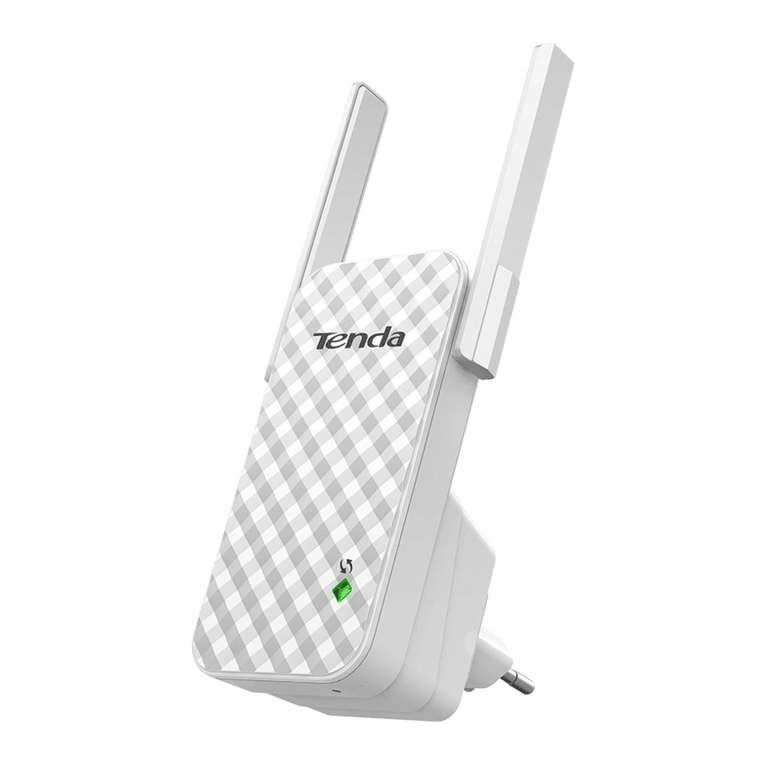
Tenda
Tenda A9 Manuel utilisateur

Tenda
Tenda A21 Manuel utilisateur

Tenda
Tenda A27 Manuel utilisateur

Tenda
Tenda A27 Manuel utilisateur

Tenda
Tenda A9 Manuel utilisateur

Tenda
Tenda PH10 Manuel utilisateur

Tenda
Tenda 11N Wireless AP Manuel utilisateur

Tenda
Tenda A300 Manuel utilisateur

Tenda
Tenda A301 Manuel utilisateur

Tenda
Tenda AH302 Manuel utilisateur


