
Renkforce 1408618 Manuel utilisateur

Bedienungsanleitung
Gateway für LED-Panel
Best.-Nr. 1408618 Seite 2 - 35
Operating Instructions
Gateway for LED panel
Item No. 1408618 Page 36 - 69
Notice d’emploi
Passerelle pour panneau à LED
N° de commande 1408618 Page 70 - 103
Gebruiksaanwijzing
Gateway voor led-paneel
Bestelnr. 1408618 Pagina 104 - 137

Inhaltsverzeichnis
Seite
1. Einführung...........................................................................................................................3
2. Symbol-Erklärung................................................................................................................3
3. Bestimmungsgemäße Verwendung ....................................................................................4
4. Lieferumfang .......................................................................................................................4
5. Sicherheitshinweise.............................................................................................................5
a) Allgemein......................................................................................................................5
b) Steckernetzteil..............................................................................................................6
6. Anschluss und Inbetriebnahme...........................................................................................6
7. Einrichtung ..........................................................................................................................7
a) Installation der App.......................................................................................................7
b) Anmelden des Gateways am Heimnetzwerk................................................................8
c) Anmelden einer LED-Leuchte am Gateway (QR-Code) ............................................11
d) Anmelden einer LED-Leuchte am Gateway (manuell)...............................................13
e) Anmelden mehrerer gleicher LED-Leuchten am Gateway.........................................15
8. Erweiterte Einrichtung .......................................................................................................18
a) Ändern eines Geräts ..................................................................................................18
b) Ändern einer Gruppe..................................................................................................19
c) Sonstige Einstellungen...............................................................................................20
9. KongurationundBedienung............................................................................................21
a) Hinzufügen einer Szene.............................................................................................21
b) Hinzufügen eines Bereichs.........................................................................................24
c) Szenen ein- und ausschalten.....................................................................................27
d) Lampen manuell bedienen.........................................................................................28
10. Zurücksetzen auf die Werkseinstellung.............................................................................34
11. PegeundReinigung........................................................................................................34
12. Entsorgung........................................................................................................................34
13. Konformitätserklärung (DOC)............................................................................................35
14. Technische Daten..............................................................................................................35
a) Gateway.....................................................................................................................35
b) Steckernetzteil............................................................................................................35
2

1. Einführung
Sehr geehrte Kundin, sehr geehrter Kunde,
wir bedanken uns für den Kauf dieses Produkts.
Dieses Produkt entspricht den gesetzlichen, nationalen und europäischen Anforderungen.
Um diesen Zustand zu erhalten und einen gefahrlosen Betrieb sicherzustellen, müssen Sie als
AnwenderIn diese Bedienungsanleitung beachten!
Diese Bedienungsanleitung gehört zu diesem Produkt. Sie enthält wichtige Hinweise
zur Inbetriebnahme und Handhabung. Achten Sie hierauf, auch wenn Sie dieses Pro-
dukt an Dritte weitergeben.
Heben Sie deshalb diese Bedienungsanleitung zum Nachlesen auf.
Bei technischen Fragen wenden Sie sich bitte an:
Deutschland: www.conrad.de/kontakt
Österreich: www.conrad.at
www.business.conrad.at
Schweiz: www.conrad.ch
www.biz-conrad.ch
2. Symbol-Erklärung
Das Symbol mit dem Blitz im Dreieck wird verwendet, wenn Gefahr für Ihre Gesund-
heit besteht, z.B. durch einen elektrischen Schlag.
Das Symbol mit dem Ausrufezeichen im Dreieck weist auf wichtige Hinweise in dieser
Bedienungsanleitung hin, die unbedingt zu beachten sind.
DasPfeil-Symbolistzunden,wennIhnenbesondereTippsundHinweisezurBedie-
nung gegeben werden sollen.
3

3. Bestimmungsgemäße Verwendung
Das Produkt dient dazu, einen geeigneten LED-Treiber inkl. LED-Panel an Ihr Netzwerk anzu-
binden und über die App „iLightsIn“ zu steuern.
Am Gateway können dabei mehrere LED-Treiber angemeldet und gesteuert werden.
Die Spannungsversorgung erfolgt dabei über das mitgelieferte Steckernetzteil.
Eine andere Verwendung als oben beschrieben kann zur Beschädigung des Produkts führen,
außerdem bestehen weitere Gefahren.
Lesen Sie sich diese Bedienungsanleitung vollständig und aufmerksam durch, sie enthält viele
wichtigeInformationenfürdieKonguration,BetriebundBedienung.BeachtenSiealleSicher-
heitshinweise!
4. Lieferumfang
• Gateway
• Steckernetzteil
• Bedienungsanleitung
Aktuelle Bedienungsanleitungen
Laden Sie aktuelle Bedienungsanleitungen über den Link
www.conrad.com/downloads herunter oder scannen Sie den abgebildeten
QR-Code. Befolgen Sie die Anweisungen auf der Webseite.
4

5. Sicherheitshinweise
Bei Schäden, die durch Nichtbeachten dieser Bedienungsanleitung verursacht
werden, erlischt die Gewährleistung/Garantie! Für Folgeschäden übernehmen
wir keine Haftung!
Bei Sach- oder Personenschäden, die durch unsachgemäße Handhabung oder
Nichtbeachten der Sicherheitshinweise verursacht werden, übernehmen wir
keine Haftung! In solchen Fällen erlischt die Gewährleistung/Garantie!
Sehr geehrte Kundin, sehr geehrter Kunde,
diese Sicherheits- und Gefahrenhinweise dienen nicht nur zum Schutz des Produkts,
sondern auch zu Ihrer eigenen Sicherheit und der anderer Personen. Lesen Sie sich
deshalb dieses Kapitel sehr aufmerksam durch, bevor Sie das Produkt in Betrieb
nehmen!
a) Allgemein
• Aus Sicherheits- und Zulassungsgründen ist das eigenmächtige Umbauen und/
oder Verändern des Produktes nicht gestattet.
• Lassen Sie Wartungs-, Anpassungs- und Reparaturarbeiten ausschließlich von
einem Fachmann bzw. einer Fachwerkstatt durchführen.
• Wenn kein sicherer Betrieb mehr möglich ist, nehmen Sie das Produkt außer Be-
trieb und schützen Sie es vor unbeabsichtigter Verwendung. Der sichere Betrieb
ist nicht mehr gewährleistet, wenn das Produkt:
- sichtbare Schäden aufweist,
- nicht mehr ordnungsgemäß funktioniert,
- über einen längeren Zeitraum unter ungünstigen Umgebungsbedingungen
gelagert wurde oder
- erheblichen Transportbelastungen ausgesetzt wurde.
• Das Produkt ist kein Spielzeug. Halten Sie es von Kindern und Haustieren fern.
• Lassen Sie das Verpackungsmaterial nicht achtlos liegen, dieses könnte für Kin-
der zu einem gefährlichen Spielzeug werden.
• Gehen Sie vorsichtig mit dem Produkt um, durch Stöße, Schläge oder dem Fall
aus bereits geringer Höhe wird es beschädigt.
• Sollten sich Fragen ergeben, die nicht im Laufe der Bedienungsanleitung ab-
geklärt werden, so setzen Sie sich bitte mit unserer technischen Auskunft oder
einem anderen Fachmann in Verbindung.
5

b) Steckernetzteil
• Der Aufbau des Steckernetzteils entspricht der Schutzklasse II.
• Die Netzsteckdose für das Steckernetzteil muss sich in der Nähe des Geräts be-
ndenundleichtzugänglichsein.
• Ziehen Sie das Steckernetzteil niemals am Kabel aus der Netzsteckdose.
• Wenn das Steckernetzteil Beschädigungen aufweist, so fassen Sie es nicht an, es
besteht Lebensgefahr durch einen elektrischen Schlag!
Schalten Sie zuerst die Netzspannung für die Netzsteckdose allpolig ab, an der
das Steckernetzteil angeschlossen ist (z.B. zugehörigen Sicherungsautomat
abschalten bzw. Sicherung herausdrehen, anschließend den zugehörigen FI-
Schutzschalter abschalten). Ziehen Sie erst danach das Steckernetzteil aus der
Netzsteckdose und bringen Sie das Produkt in eine Fachwerkstatt.
• Das Steckernetzteil ist nur für trockene, geschlossene Innenräume geeignet, es
darf niemals feucht oder nass werden.
• Es besteht Lebensgefahr durch einen elektrischen Schlag!
• Schützen Sie das Kabel des Steckernetzteils beim Verlegen vor scharfen Kanten,
quetschen Sie das Kabel nicht.
6. Anschluss und Inbetriebnahme
Um den Gateway anzuschließen und in Betrieb zu nehmen, gehen Sie wie folgt vor.
• Verbinden Sie zuerst den Micro-USB-Stecker des Steckernetzteils mit der Micro-USB-Buch-
se des Gateways.
Achten Sie dabei auf die richtige Orientierung.
• Als nächstes schließen Sie das Steckernetzteil an einer Netzsteckdose an.
• Der Gateway startet und lädt sein Betriebssystem. Dies kann einige Sekunden dauern.
• Die beiden LEDs „PWR“ und „RF“ leuchten, die mittlere LED „WiFi“ blinkt.
6
7. Einrichtung
a) Installation der App
• Öffnen Sie auf Ihrem Smartphone oder Tablet den jeweiligen
App-Store. Bei AndroidTM ist das z.B. der „Google Play-Store“.
Falls Sie ein iPhone, iPad oder einen iPod Touch verwenden,
öffnen Sie den „iTunes Store“ von Apple.
• Suchen Sie nach der App „iLightsIn“ (blaues Symbol) und
installieren Sie diese.
Sie müssen dabei alle Zugriffsberechtigungen akzeptieren,
damit die App ordnungsgemäß funktioniert.
• Alternativ können Sie auch einfach einen der beiden nachfolgenden QR-Codes scannen.
Dadurch werden Sie automatisch auf die entsprechende Seite geleitet.
Beide QR-Codes sind auch direkt auf dem Gateway aufgedruckt.
Apple iOS AndroidTM
Beachten Sie die Systemvoraussetzungen in den technischen Daten dieser Anleitung
und in der Beschreibung der App im jeweiligen Store.
Beachten Sie weiterhin, dass sich die nachfolgende Beschreibung durch eine neuere
Version der App evtl. verändern könnte.
7

b) Anmelden des Gateways am Heimnetzwerk
Prinzipiell können Sie die App und den Gateway auch ohne Netzwerkeinrichtung benutzen.
Hierzu muss zur Steuerung aber immer das WLAN-Netzwerk gewechselt werden.
Daher empfehlen wir Ihnen, den Gateway an Ihrem normalen WLAN-Netzwerk anzumelden.
Gehen Sie dazu wie nachfolgend beschrieben vor.
Bitte beachten Sie, dass sich die nachfolgende Beschreibung bzw. das Aussehen der
App durch eine neue Version evtl. verändern kann.
• Der Gateway stellt zur Einrichtung ein offenes WLAN-Netzwerk zur Verfügung. Dies heißt
„iLightsInXXXXXX“ und ist an der Unterseite aufgedruckt. Die 6 X stehen dabei für Zahlen
und Buchstaben, die bei jedem Gerät anders sind.
• Verbinden Sie Ihr Smartphone oder Tablet mit dem oben genannten WLAN-Netzwerk. Eine
Kennworteingabe ist nicht erforderlich.
• Öffnen Sie die zuvor installierte App „iLightsIn“.
Wenn Sie die App das erste Mal öffnen, wird ein
kurzes Tutorial in englischer Sprache angezeigt.
Dies können Sie einfach durch wischen durch
blättern. Unten rechts können Sie zusätzlich noch
auf die Schaltäche „User Guide“ tippen. Dies
öffnet die englischsprachige Anleitung für die App
des Herstellers.
• Am Ende des Tutorials tippen Sie auf „start“.
8
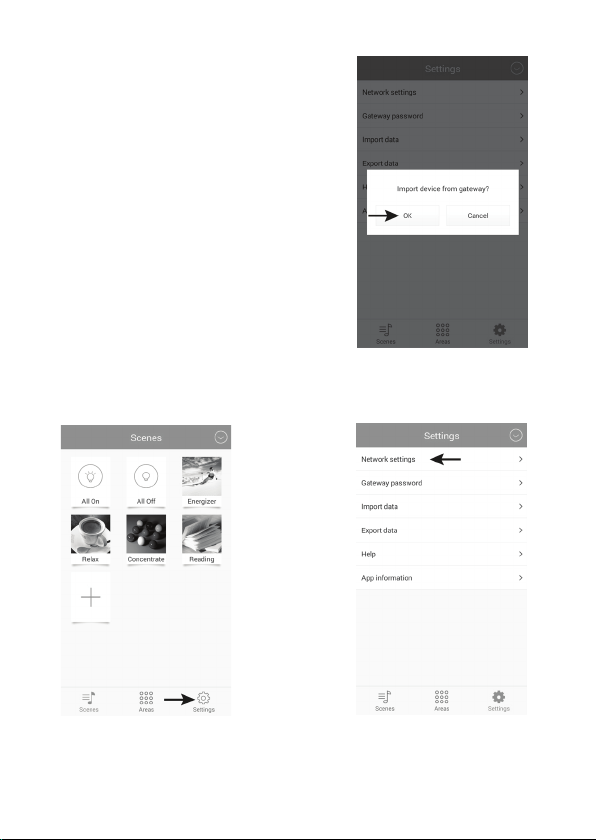
• Wenn die Abfrage zum Import vom Gateway erscheint,
tippen Sie „OK“.
Dies importiert z.B. Szenen usw., die am Gateway ge-
speichert sind. Sie können dies auch später in den Ein-
stellungen nachholen und auch zusätzlich, z.B. selbst
erstellte Szenen, auf dem Gateway speichern.
• Bestätigen Sie die nachfolgende Meldungen, dass der
Import erfolgreich war, ebenfalls mit „OK“.
• Um die Einstellungen zu öffnen, tippen
Sie unten rechts auf „Settings“.
• Tippen Sie anschließend auf
„Network settings“.
9

• Die App sucht automatisch nach verfügbaren WLAN-
Netzwerken.
Sollte Ihr WLAN nicht angezeigt werden, tippen Sie auf
„Search WLAN“.
Anschließen tippen Sie auf Ihr WLAN-Netzwerk, an dem
Sie den Gateway anmelden wollen. Dies sollte auch das
Netzwerk sein, in dem sich Ihr Smartphone oder Tablet
normalerweisebendet.
• Geben Sie in das Feld „Password“ das Kennwort für Ihr
WLAN-Netzwerk ein und bestätigen Sie mit „OK“.
Die nachfolgende Meldung, dass das Netzwerk erfolg-
reich eingerichtet wurde, bestätigen Sie ebenfalls mit
„OK“.
Die Frage der App, ob Sie zum Gateway exportieren
wollen, können Sie bei der Ersteinrichtung mit „Cancel“
abbrechen.
• Der Gateway verbindet sich jetzt mit Ihrem WLAN-Netz-
werk und deaktiviert das zuvor bereitgestellte, offene
WLAN.
Sollte sich Ihr Smartphone oder Tablet nicht automatisch
wieder mit Ihrem normalen WLAN-Netzwerk verbinden,
holen Sie dies manuell nach.
10
Table des matières
Langues :
Manuels Porte populaires d'autres marques

LST
LST M500RFE-AS Manuel utilisateur

Kinnex
Kinnex Media Gateway Manuel utilisateur

2N Telekomunikace
2N Telekomunikace 2N StarGate Manuel utilisateur

Mitsubishi Heavy Industries
Mitsubishi Heavy Industries Superlink SC-WBGW256 Manuel utilisateur

ZyXEL Communications
ZyXEL Communications ZYWALL2 ET 2WE Manuel utilisateur

Telsey
Telsey CPVA 500 - SIP Manuel utilisateur


