WowWee Cinemin Swivel Manuel utilisateur

Quick start guide
Guide de démarrage rapide
Guía de inicio rápido Item | Article | Articulo 8410

2
Overview
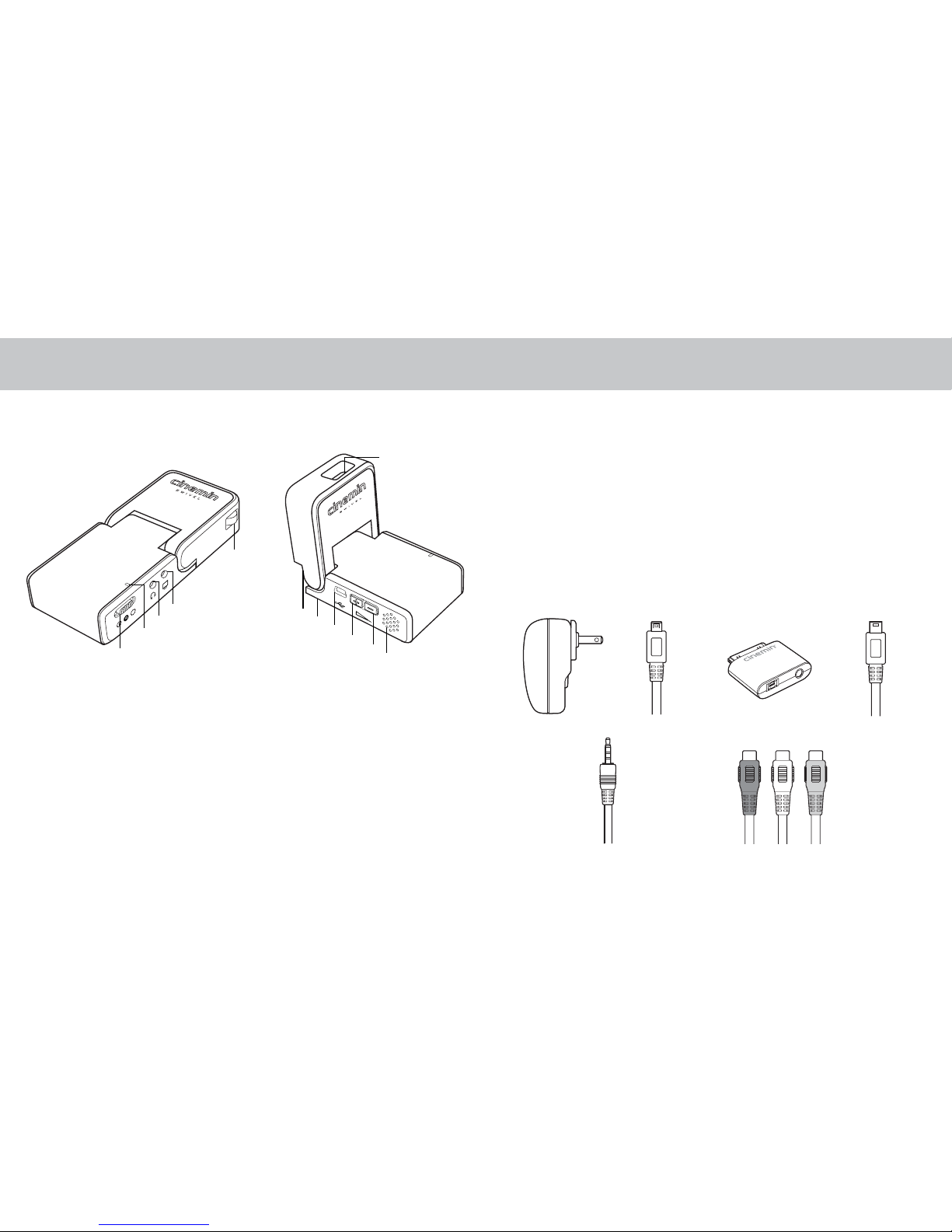
Cinemin Swivel pico projector
Included accessories
1 x AC/DC power adapter (with multiple plugs)1.
1 x USB (A) to mini USB (B2. –5 pin) cable
(for connecting Swivel to AC/DC adaptor or computer for charging only)
1 x iPod/iPhone adaptor3.
(with AV out and mini USB (B – 4 pin) port for connecting to computer)
1 x USB (A) to mini USB (B4. –4 pin) cable
(for connecting iPod/iPhone adaptor to computer for charging or syncing data to your iPod/iPhone)
1 x 3.5mm to 3.5mm cable5.
(for connecting iPod/iPhone adaptor to Swivel)
1 x 3.5mm to AV composite cable6.
(for connecting Swivel to a media player, for instance, a DVD player)
1 x 3.7 V rechargeable battery7.
1 x Soft case8.
1 x Quick start guide9.
Power switch with mirror image selectionA.
(for back projection)
Battery status indicatorB.
3.5mm headphones portC.
3.5mm AV input portD.
Focus wheelE.
0–90° hingeF.
LensG.
Battery compartment coverH.
(located underneath)
Mini USB port (for charging only)I.
Volume up buttonJ.
Volume down buttonK.
SpeakerL.
1 2 34
56
View from right side View from left side
A
B
CDF
E
G
I
L
JK
H

3
EN
Specifications
Feature Description
Size Dimension (LxWxH) 4.7 x 2.1 x 0.9 inches (120 x 52 x 22 mm)
Weight 172 g (~132 g without battery)
Display Adjustable viewing angles 0–90º
Projection technology DLP by Texas Instruments
Resolution 480 x 320 pixels
Contrast ratio 1000:1
Viewable range 5–81 inches (12.7–206 cm)
Diagonal image size 6–60 inches (15.2–152 cm)
Aspect ratio 3:2
Power consumption 3 W
Focus Manual
Audio Speaker 0.5W monophonic
Headphone jack ø3.5 mm
Volume control
Power AC/DC adapter 5 V
Battery type 3.7 V / 1900 mAh
Battery life ≈140 min
Inserting the battery
To insert the battery do the following:
Locate and open the battery compartment cover on Swivel.1.
Insert the battery according to the diagram.2.
Ensure that the metal connectors align correctly.
Replace the battery compartment cover.3.
Battery status indicator color Description
Blue In use
Blue (pulsing) In use (low battery)
Orange Charge complete
Orange (pulsing) Charging (power off)

4
Getting started
To use your Swivel, follow the ste ps below:
Make sure Swivel is off. Remove the battery cover and insert the battery.1.
Replace the battery cover.
Charge the battery by connecting Swivel to the AC/DC adaptor (or2.
computer) using the USB cable.
The battery status indicator should pulse orange. When Swivel is fully
charged, the indicator will be solid orange. This takes about four hours.
To turn Swivel on, slide the power switch to On3. .
Using the iPod/iPhone adaptor (if required) and/or other cable(s) (either4.
included or sold separately), connect your personal media player
(not included) to Swivel.
Press play on your personal media player.5.
Adjust the focus, volume and projection angle as required.6.
IMPORTANT: Your personal media player TV output signal must be set to
NTSC in order to work with Swivel. Refer to the user manual for your personal
media player to learn how to change the settings.
Connecting your personal media device
You can connect Swivel in a number of different ways, depending on your setup.
Refer to the following sample arrangement, using Swivel and its included accessories.
AC/DC power adapter (with multiple plugs)1.
USB (A) to mini USB (B2. –5 pin) cable
(for connecting Swivel to AC/DC adaptor or computer for charging only)
iPod/iPhone adaptor3.
(with AV out and mini USB (B – 4 pin) port for connecting to computer)
USB (A) to mini USB (B4. –4 pin) cable
(for connecting iPod/iPhone adaptor to computer for charging or syncing data to your iPod/iPhone)
3.5mm to 3.5mm cable5.
(for connecting iPod/iPhone adaptor to Swivel)
3.5mm to AV composite cable6.
(for connecting Swivel to a media player, for instance, a DVD player)
NOTE: To use the 3.5mm to AV composite cable, attach the AV connectors to your media player
(i.e. DVD player) and connect the 3.5mm jack to Swivel. You do not need the iPod/iPhone adaptor.

5
EN
Sample configuration PC or Mac
PC or Mac
To PC or Mac
(for charging
or synchronizing)
1
2
3
5
4

6
Aperçu
Pico projecteur Cinemin Swivel
Accessoires compris
Bloc d’alimentation c.a.-c.c. (avec connecteurs multiples)1.
Câble USB (A) à mini USB (B2. –5 broches)
(pour brancher Swivel au bloc d’alimentation ou à l’ordinateur pour charger seulement)
1 Adaptateur pour iPod / iPhone3.
(avec sortie AV et port mini USB (B – 4 broches) pour brancher à l’ordinateur)
1 Câble USB (A) à mini USB (B4. –4 broches)
(pour brancher adaptateur iPod / iPhone à l’ordinateur pour le transfert ou la synchronisation de
données de votre iPod / iPhone)
Câble 3,5 mm à 3,5 mm5.
(pour brancher iPod / iPhone à Swivel)
Câble composite AV de 3,5 mm6.
(pour brancher Swivel à un lecteur multimédia, par exemple, un lecteur DVD)
1 bloc-piles rechargeable 3.7 V7.
Étui souple8.
Guide de démarrage rapide9.
Interrupteur avec option image inverseA.
(pour la projection arrière)
Voyant de niveau de batterieB.
Sortie de 3,5 mm pour écouteursC.
Entrée AV de 3,5 mmD.
Mise au pointE.
Charnière 0–90°F.
LentilleG.
Couvercle du compartiment des batteriesH.
(situé en-dessous)
Mini port USBI.
(seulement pour charger)
Bouton pour augmenter le volumeJ.
Bouton pour baisser le volumeK.
Haut-parleurL.
Vue du côté droit Vue du côté gauche
A
B
CDF
E
G
I
L
JK
H
1 2 34
56

7
FR
Caractéristiques techniques
Caractéristique Description
Taille Dimensions (Longueur x Largeur x Hauteur) 4,7 x 2,1 x 0,9 pouces (120 x 52 x 22 mm)
Poids 172 g (~132 g sans bloc-piles)
Affichage Angles ajustables 0–90º
Technologie de projection DLP Texas Instruments
Résolution 480 x 320 pixels
Rapport de contraste 1000:1
Portée visuelle 12,7–206 cm (5–81 pouces)
Taille maximum de l’image en diagonale 15,2–152 cm (6–60 pouces)
Format d’image 3:2
Consommation d’énergie 3 W
Mise au point Manuelle
Audio Haut-parleur 0,5 W monophonique
Sortie pour écouteurs ø3,5 mm
Réglage du volume
Alimentation Bloc d’alimentation c.a-c.c 5 V
Bloc-piles 3,7 V / 1900 mAh
Autonomie ≈140 min
Insérer le bloc-piles
Insérer le bloc-piles de la manière suivante:
Localiser et ouvrir le compartiment du bloc-piles de Swivel.1.
Insérer le bloc-piles selon le diagramme. S’assurer que les connecteurs2.
métalliques soient correctement alignés.
Remettre le couvercle du compartiment du bloc-piles.3.
Voyant de l’état du bloc-piles Description
Bleu Sous tension
Bleu (clignotant) Sous tension (bloc-piles faible)
Orange Charge complète
Orange (clignotant) Charge en cours (hors tension)

8
Débuter
Suivre les étapes ci-dessous pour faire fonctionner votre Swivel :
Retirer le couvercle du compartiment du bloc-piles et insérer le bloc-piles.1.
Remettre le couvercle du compartiment du bloc-piles.
Brancher Swivel au bloc d’alimentation (ou à l’ordinateur) avec le câble2.
USB pour charger le bloc-piles.
Le voyant lumineux d’état du bloc-piles devrait clignoter orange.
Lorsque Swivel est complètement rechargé, le voyant demeurera
allumé orange. Ceci prend environ quatre heures.
Pour mettre Swivel sous tension, glisser l’interrup3. teur à la position On .
Avec l’adaptateur iPod / iPhone (si nécessaire) ou un autre câble (inclus ou4.
vendu séparément), brancher votre lecteur multimédia (non compris) à Swivel.
Appuyer sur la touche play de votre lecteur multimédia.5.
Ajuster la mise au point, le volume et l’angle de projection.6.
IMPORTANT : Le signal TV de votre lecteur multimédia doit être réglé à NTSC
pour fonctionner avec Swivel. Consulter le guide d’utilisation du lecteur pour
savoir comment modifier les réglages.
Brancher un dispositif multimédia
Il est possible de brancher Swivel de différentes manières, selon votre installation.
Consulter les exemples suivants, avec Swivel et les accessoires compris.
Bloc d’alimentation c.a-c.c. (avec connecteurs multiples)1.
USB (A) à mini USB (B2. –5 broches)
(pour brancher Swivel au bloc d’alimentation ou à l’ordinateur pour charger seulement)
Adaptateur pour iPod / iPhone3.
(avec sortie AV et port mini USB (B – 4 broches) pour brancher à l’ordinateur)
Câble USB (A) à mini USB (B4. –4 broches)
(pour brancher adaptateur iPod / iPhone à l’ordinateur pour le transfert ou la synchronisation de
données de votre iPod / iPhone)
Câble 3,5 mm à 3,5 mm5.
(pour brancher iPod / iPhone à Swivel)
Câble composite AV de 3,5 mm6.
(pour brancher Swivel à un lecteur multimédia, par exemple, un lecteur DVD)
NOTE : Pour utiliser le câble composite AV de 3,5 mm, fixer les connecteurs AV au lecteur (lecteur
DVD) et brancher le connecteur 3,5 mm à Swivel. L’adaptateur iPod/iPhone n’est pas nécessaire.

9
FR
Exemple d’installation PC ou Mac
PC ou Mac
Vers PC ou Mac
(pour charger
ou synchroniser)
1
2
3
5
4

10
Visión general
Pico proyector Cinemin Swivel
Accesorios incluidos
1 Adaptador AC/DC (con conectores múltiples)1.
1 Cable USB (A) a mini USB (B – 52. pines)
(para conectar Swivel al adaptador o al ordenador solamente para cargarlo)
1 Adaptador para iPod/iPhone3.
(con salida delantera y puerto mini USB (B – 4 pines) para conectar al ordenador)
1 Cable USB (A) a mini USB (B - 44. pines)
(para conectar adaptador iPod/iPhone al ordenador para la transferencia o la sincronización de
datos su de iPod/iPhone)
Cable 3,5 mm a 3,5 mm.5.
(para conectar iPod/iPhone a Swivel)
Cable compuesto AV de 3,5 mm6.
(para conectar Swivel a un lector multimedia, por ejemplo, un lector DVD)
1 batería recargable 3.7 V7.
Estuche flexible8.
Guía de inicio rápido9.
Interruptor con opción imagen opuestaA.
(para la proyección posterior)
Indicador de nivel de bateríaB.
Salida de 3,5 m para auricularesC.
Entrada AV de 3,5 mmD.
Puesta a puntoE.
Bisagra 0–90° lentejaF.
LenteG.
Tapa del compartimento de la bateríaH.
(situado abajo)
Mini puerto USB (solamente para cargar)I.
Botón para aumentar el volumenJ.
Botón para bajar el volumenK.
AltavozL.
1 2 34
56
A
B
CDF
E
G
I
L
JK
H
Vista del lado derecho Vista del lado izquierdo
Autres manuels pour Cinemin Swivel
1
Table des matières
Langues :
Autres manuels WowWee Projecteur
Manuels Projecteur populaires d'autres marques

Panasonic
Panasonic PTL735NTU - LCD PROJECTOR-NETWORK IB Manuel utilisateur

NEC
NEC NP600S EDU Manuel utilisateur

BenQ
BenQ SH753P Manuel utilisateur

Eiki
Eiki EK-623U series Manuel utilisateur

Epson
Epson PowerLite Pro Cinema 6020UB Manuel utilisateur

Epson
Epson PowerLite Home Cinema 705HD Manuel utilisateur