Watcher MT4023 Manuel utilisateur

WATCHER LT
Instructions Manual
PC Camera for Teleconferencing & Video Surveillance
MT4023
Parameters and features
■300Kpix Digital Camera CMOS Sensor
■Interface: USB2.0 port (compatible with USB1.1)
■Transmission rate: (640*480ppi) 30fps
■2560x1920 ppi – maximum still picture size
■Image focus: 5cm to infinity
■Non-compression image processor
■AWB (Automatic White Balance)
■2 glass lens
■Microphone built in
■Automatic Face Tracking and Zoom (software oper-
ated available in low resolution mode only)
System requirements
■IBM PC or compatible PC or laptop with USB port
■Pentium 1GHz or higher CPU
■Over 500MB free hard-disc space
■CD-ROM drive
■256MB memory
■Support DirectX 9.0 VGA card
■Windows XP/ Windows Vista
Installation
Hardware installation
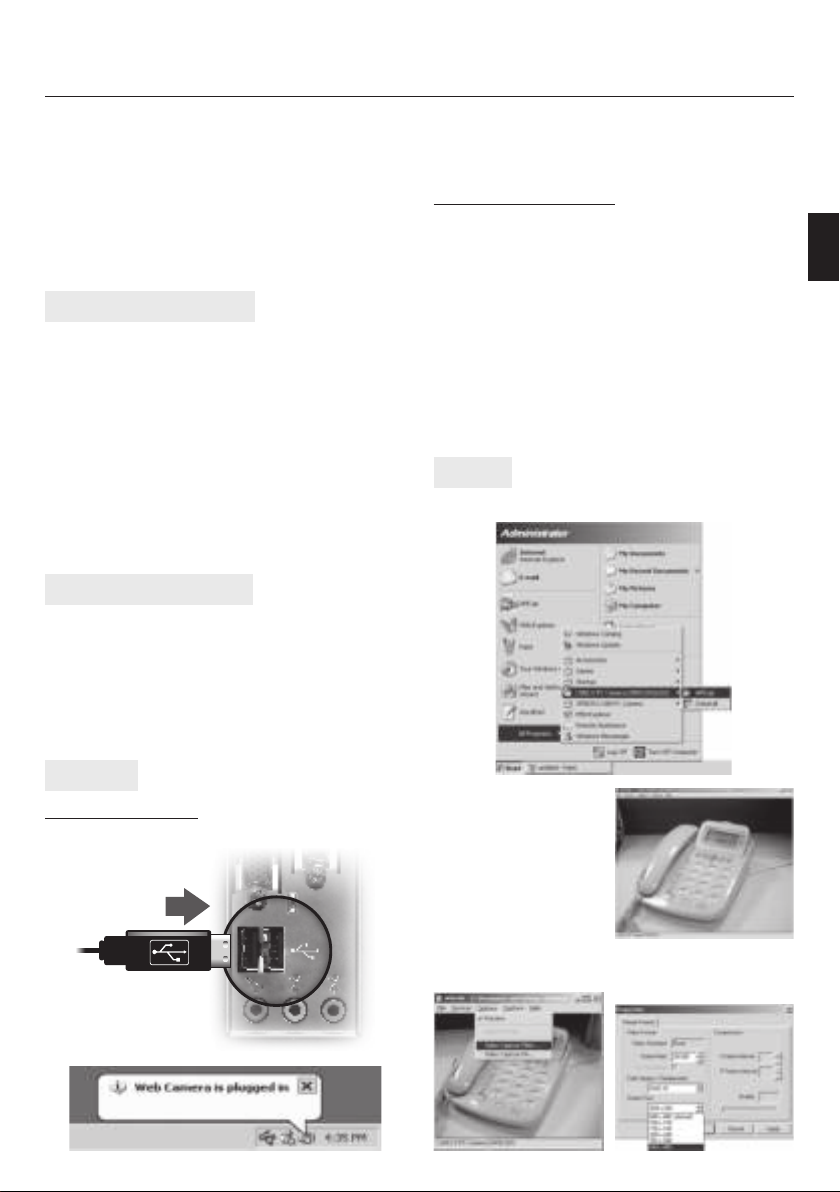
Please plug camera into free USB 2.0 port
Thanks for choosing our new generation of high reso-
lution Web Camera. It is a driverless product for real-
time data transmission thru PC Via USB port. This cam-
era creates a new standards in digital imaging.
Software installation
This camera is driverless device, what means no any
driver is necessary to use it with operation system.
Camera is ready to work with any application using
Windows Twain type driver (for example Skype).
To use ZOOM and Face tracking function, please install
software AMCAP from CD-ROM discs included in the set.
Operate
1. Start your Web Cam by selecting the AMCap appli-
cation from Start menu as shown below.
The preview of webcam picture will appear.
EN
2. Click the Video Capture Pin in Option menu to ad-
just the resolution of preview picture.

EN
Note.
Higher resolution will decrease picture speed (fps).
Advanced Settings
Click theVideo Capture Filter to get access to advanced
settings of picture.
Precautions
■This PC Camera is not waterproof. Don’t use it out-
door and places with high humidity.
■Don’t disassemble his device.
■For clearing use only dry, clean clothes. Don’t use
alcohol and solvents.
You can make 5 Mpix snapshot (interpolation) by
choosing maximum resolution in snapshot menu (the
camera picture must be set firstly to maximum 300Kpix
resolution).
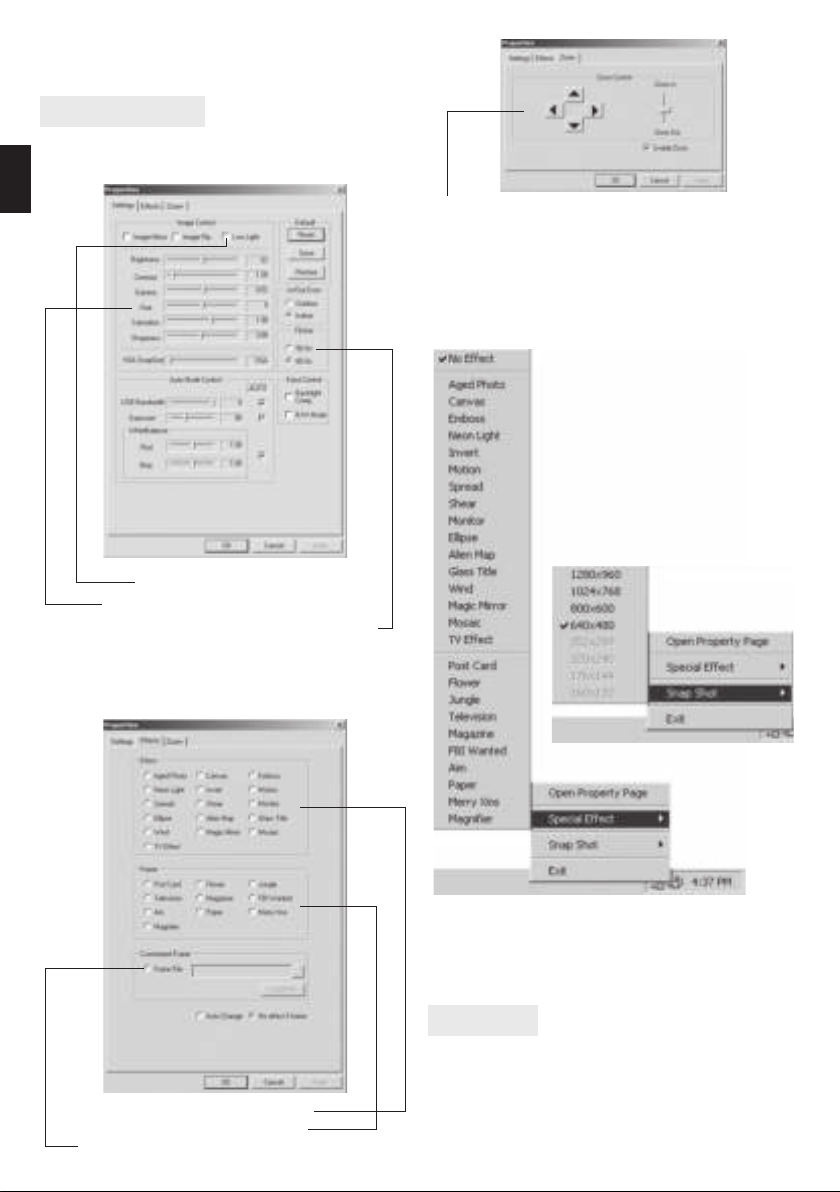
Enabling “Face tracking” function will focus camera
picture automatically on user face (only in VGA mode)
The Advanced settings can also be accessed by right
click on the Camera Icon in Taskbar.
Effect page offers 18 special effects and 10 photo
frames for actual view.
Mark it in low-light condition
Adjust the parameter to favorite settings
Set frequency to local power frequency conditions
(50Hz in Europe, 60Hz in America and part of Asia)
Special effects setting fields
Photo frame setting fields
With this function, user can edit the photo frame
Access to digital zoom mode is possible only in VGA mode by
marking “Enable Zoom”checkbox.

Dziękujemy za wybranie naszej wysokorozdzielczej
kamery PC nowej generacji. Prosimy o zapoznanie się
z niniejszą instrukcją co umożliwi pełne wykorzysta-
nie możliwości urządzenia i uniknięcie ewentualnych
problemów.
Instalacja sterownika
Kamera jest urządzeniem nie wymagającym sterowni-
ków. Pracuje z każdą aplikacją zgodną z systemowym
sterownikiem typu TWAIN (np. SKYPE).
Aby było możliwe korzystanie z funkcji śledzenia twa-
rzy i zbliżenia, konieczna jest instalacja oprogramowa-
nia z płyty.
1.
Uruchom plik setup.exe z dysku ze oprogramowaniem
2. Przejdź przez procedurę instalacji, klikając “Next”.
Na zakończenie naciśnij„Finish”.
3. Zostanie utworzona grupa sterownika kamery w
folderze Start, a ikona kamery pojawi się na belce
systemowej.
Obsługa
1. Uruchom kamerę klikając program AMCap:
Po chwili pojawi się
podgląd obrazu
z kamery:
PL
2. Wybierz Video Capture Pin z menu Option aby usta-
wić rozdzielczość obrazu.
Parametry i właściwości
■Sensor CMOS 300Kpix
■Maksymalna rozdzielczość obrazu stałego (interpo-
lacja): 2560x1920 ppi
■Interfejs: USB2.0 (zgodny„w dół”z USB 1.1)
■Szybkość obrazu: (640*480 ppi) 30fps
■Ostrość: 5 cm do nieskończoności
■Procesor obrazu bez kompresji
■AWB – automatyczny balans bieli
■Szklany, 2 soczewkowy obiektyw
■Technologia śledzenia twarzy oraz cyfrowe zbliżenie
(sterowanie programowe wyłącznie w trybie niskiej
rozdzielczości).
Wymagania systemowe
■IBM PC lub zgodny z portem USB
■Pentium 1GHz lub lepszy
■Ponad 500MB miejsca na dysku
■Napęd CD-ROM
■256MB pamięci
■Karta graficzna zgodna z DirectX 9.0
■Windows XP lub Windows Vista
Instalacja
Instalacja sprzętu
Podłącz kamerę
do portu USB 2.0.
WATCHER LT
Instrukcja obsługi
PC Camera for Teleconferencing & Video Surveillance
MT4023

PL
WAŻNE. Wyższa rozdzielczość zmniejsza szybkość
wyświetlanego obrazu (fps).
Ustawienia zaawansowane
Wybierz Video Capture Filter aby uzyskać dostęp do
zaawansowanych ustawień obrazu.
Zapamiętaj!
■Kamera nie jest urządzeniem wodoszczelnym, nie
powinna być zatem używana w pomieszczeniach o
dużej wilgotności lub na otwartym powietrzu.
■
Nie próbuj samodzielnie rozbierać kamery. Spowoduje
to utratę gwarancji i grozi uszkodzeniem urządzenia.
■Do czyszczenia kamery używaj suchych i miękkich
ściereczek. Nie używaj rozpuszczalników i uniwer-
salnych czyścików alkoholowych. Może to spowo-
dować uszkodzenie powierzchni obudowy.
Aby wykonać zrzut klatki obrazu w wysokiej rozdziel-
czości (5Mpix), wybierz najpierw maksymalną rozdziel-
czość obrazu ruchomego a następnie wybierz jedną z
pozycji w podmenu„Snapshot”.
Funkcje zaawansowane są również dostępne z menu
poprzez kliknięcie prawym przyciskiem myszy na iko-
nie kamery na belce systemowej.
Zakładka Effect zawiera 18 efektów specjalnych i 10
ramek foto do aktualnego widoku.
Zaznacz w przypadku złych warunków oświetleniowych
Ustaw parametry wedle upodobania
Ustaw częstotliwość według lokalnych parametrów
elektrycznych (50Hz w Europie, 60Hz w Ameryce i części Azji)
Pola efektów specjalnych
Wybór ramek foto
Tutaj możesz wczytać własną ramkę
Dostęp do funkcji zbliżenia możliwy jest tylko w trybie VGA
poprzez zaznaczenie“Enable Zoom”

Wir möchten uns zunächst bei Ihnen bedanke, dass
Sie sich zum Kauf von unserer neusten, hochauflösen-
den Webcam entschieden haben. Für dieses Gerät, mit
dem Sie in Echtzeit den Datenaustausch über die USB
Schnittstelle ausführen können, werden keine Trei-
ber benötigt. Diese Webcam ermöglicht einen neuen
Standard der Digitalaufnahme.
Die Vorschau der Webcam wird erscheinen.
2. Klicken Sie bitte auf“Video Capture Pin”, unter“Opti-
ons”und stellen Sie die Auflösung der Vorschau ein.
D
Eigenschaften und Funktionen
■300Kpix Webcam mit CMOS Sensor
■Schnittstelle: USB2.0 (kompatibel mit USB1.1)
■Bildfrequenzen: (640*480ppi) 30Bilder
pro Sekunde (fps)
■2560x1920 – maximale Auflösung bei Standbild
■Focus: 5cm bis unendlich
■Kein komprimierter Bildprozessor
■AWB (Automatischer Weißabgleich)
■Glaslinse
■eingebautes Mikrofon
■Automatische Face Tracking und Zoom Funktion
(nur unter niedrigen Auflösungen unterstützt).
Systemvoraussetzungen
■IBM PC oder PC oder Notebook mit USB Anschluss
■Pentium 1GHz oder größer
■
Über 500MB an freien Speicherplatz auf der Festplatte
■CD-ROM Laufwerk
■256MB Arbeitsspeicher
■Unterstützt DirectX 9.0 VGA Karten
■Windows XP/ Windows Vista
Installation
Hardware installation
Bitte schließen Sie
das Kabel von der
Webcam an
einen freien
USB 2.0
Steckplatz
am Computer an.
Software installation
Für diese Webcam, werden keine zusätzlichen Treiber
benötigt.
Die Webcam ist unter Windows Twain Anwendungen
(z.B.: Skype) einsatzbereit.
Um die ZOOM und Face Tracking Funktion nutzen zu
können, müssen Sie die Software AMCAP von der bei-
liegenden CD-ROM installieren.
Bedienung
1. Führen Sie, wie im Bild zu sehen, die AMCap Anwen-
dung aus.
WATCHER LT
Gebrauchsanleitung
PC Camera for Teleconferencing & Video Surveillance
MT4023

D
Bitte beachten. Hohe Auflösungen, verringern die
Bildfrequenzen (Bilder pro Sekunde).
Erweiterten Einstellungen
Klicken Sie auf “Video Capture Filter”, um in die erwei-
terten Bildeinstellungen zu gelangen.
Sicherheitshinweise
■Die Webcam ist nicht wasserfest. Benutzen Sie die
Webcam nur in geschlossenen Räumen und ver-
meiden Sie hohe Luftfeuchtigkeit.
■Öffnen der Webcam verboten.
■Benutzen Sie zur Reinigung nur ein trockenes, sau-
beres Tuch. Benutzen Sie keine chemischen Reini-
gungsmittel.
Sie können auch 5Mpix Fotoaufnahmen - Snapshots
(interpoliert) machen. Hierzu wählen Sie die höchste
Auflösung im Snapshot Menü (Das Webcambild muss
zu erst auf die maximale Auflösung, 300Kpix, einge-
stellt werden.
Um die “Face Tracking” (Gesichtsverfolgung) Funktion
nutzen zu können, muss die VGA Auflösung gewählt
werden.
Sie gelangen auch in die Erweiterten Einstellungen, in
dem Sie mit der rechten Maustasten auf das Webcam
Symbol in Ihrer Taskleiste klicken.
Bildbearbeitung: 18 Spezialeffekte und 10 Bilderrah-
men stehen zur Auswahl.
Wählen Sie low-light Option
Stellen Sie Regler nach Ihren Bedürfnissen ein.
Stellen Sie die Netzfrequenz ein (50Hz in Europa, 60Hz
in Amerika und in manchen Regionen von Asien)
Auswahl der Spezialeffekte
Auswahl des Bilderrahmens
Mit dieser Funktion, können Sie den Bilderrahmen bearbeiten
Diese Digital-Zoom-Einstellung ist nur in der VGA Auflösung
wählbar. Markieren Sie die Option“Enable Zoom”.

Allereerst willen wij u hartelijk danken voor de aan-
schaf van onze webcam. Voor dit usb apparaat heeft u
geen drivers nodig. Deze webcam creeërt een nieuwe
standaard in digital imagine.
De preview van de webcam zal verschijnen:
DK
2. Klik op „Video Capture Pin“ onder „Options“ en stel
de resolutie in.
Eigenschappen en funcities
■300Kpix webcam met CMOS sensor
■Interface: USB2.0 port (compatibel met USB1.1)
■
Beeldfrequenzie (640*480dpi) 30 beelden
per seconde (fps)
■2560x1920 maximale resolutie bij stilstaand beeld
■Focus: 5cm tot aan oneindig
■Geen gecomprimeerde beeldprocessor
■AWB (Automatic White Balance)
■Glaslens
■Ingebouwde microfoon
■Automatisch face tracking en zoom functie (enkel
bij lage resolutie).
Systeemeisen
■IBM PC of PC of Notebook met USB aansluiting
■Pentium 1Ghz of hoger
■Meer dan 500Mb vrije ruimte op de harddisk
■CD Rom speler
■256Mb intern geheugen
■Understeuning van DirectX 9.0 VGA kaarten
■Windows XP/ Windows Vista
Installatie
Hardware installatie
Sluit de kabel van de webcam aan op een vrije USB 2.0
plaats in de computer
Software installatie
Voor deze webcam zijn geen extra drivers nodig.
De webcam werkt is gereed om direct te werken met
elke applicatie die gebruik maakt van het Twain type
driver (bijvoorbeeld Skype).
Om de Zoom functie en Face tracking Functie te ge-
bruiken, dient u de software AMCAP te installeren
vanaf de meegeleverde cd rom.
Bedienung
1. Start de webcam door de AMCAP applicatie op te
starten.
WATCHER LT
Gebruikershandleiding
PC Camera for Teleconferencing & Video Surveillance
MT4023
DK
Let op! Hoge resolutie vertraagt de beeldfrequen-
tie (beelden per seconde).
Verdere instellingen
Klik op “Video Capure Filter” om de overige beeldin-
stellingen in te stellen.
Waarschuwingen
■De webcam ist niet waterproof. Gebruik hem enkel
binnen en vermijd een hoge luchtvochtigheid.
■Het openen van de webcam is verboden.
■Gebruik voor het schoonmaken enkel een droge,
schone doek. Gebruik geen chemische reinigings-
middelen.
U kunt ook foto’s en snapshots (geïnterpoleerd) maken
met een resolutie van 5Mpix. Kies hiervoor de hoogste
resolutie in het Snapshot menu (het webcam beeld
moet wel eerst op de maximale resolutie, 300Kpix, in-
gesteld worden).
Om de “Face Tracking” functie te gebruiken, moet de
VGA resolutie gekozen worden.
De overage instellingen kunnen ook bereikt worden
door met de rechter muis knop op het camera icoontje
te klikken.
Beeldbewerking: 18 speciale effecten en 10 foto frames
om uit te kiezen.
Kies voor low-light optie
Stel de parameter voor uw persoonlijke settings in
Stel de netfrequenzie in (50Hz in Europa,
60hz in Amerika en in veel regio’s van Asië)
Instellingen voor speciale effecten
Keuze voor foto frames
Met deze functie kunt u de foto frames bewerken.
De zoom optie is enkel in de VGA mode te kiezen als de optie
“enable zoom”aangefinkt staat.

Egenskaper
■300Kpix Digitalkamera CMOS Sensor
■Anslutning: USB2.0 port (kompatibel med USB1.1)
■Överföringshastighet: (640*480ppi) 30fps
■Maximal bildstorlek: 2560x1920 ppi
■Fokus: 5 cm till oändlighet
■“Non-compression”bildprocessor
■AWB (Automatisk vitballans)
■2 glas lins
■Inbyggd mikrofon
■Automatic Face Tracking = följer ansiktet automa-
tiskt. Zoom (mjukvarustyrt fungerar endast vid låg
upplösning).
Systemkrav
■IBM PC, PC eller bärbara datorer med USB anslut-
ningsmöjlighet
■Pentium processor med 1GHz eller snabbare
■Mer än 500MB ledigt utrymme på hårddisken
■CD-ROM läsare
■Minne: 256MB eller högre
■DirectX 9.0 VGA - grafikkort
■Windows XP/ Windows Vista
Installation
Hådrvaruinstallation
Anslut kameran via en USB port.
Tack för valet av denna nya generation av högupplöst
webbkamera. Inga drivrutiner behövs.
Motivet dit kameran är riktad kommer att visas
S
2. Klicka på Video Capture Pin i Option meyn för att
justera upplösning på bildupptagningen
Mjukvaruinstallation
Kameran fungerar utan installation av drivrutiner.
Kameran är förberedd för att fungera med vilken app-
likation som helst. Använder: Windows Twain drivruti-
ner (exempelvis: Skype)
För att kunna utnyttja ZOOM och“Face tracking”funk-
tionerna måste drivrutiner för AMCAP från den med-
följande CD skivan installeras.
Komma igång
1.
Välj AMCap från startmenyn enligt bilden här under.
WATCHER LT
Instruktioner/Manual
PC Camera for Teleconferencing & Video Surveillance
MT4023
OBS! Högre upplösning ger lägre bildhastighet
(fps=bilder/sek).
Avancerade inställningar
Klicka på: Video Capture Filter för att komma till avan-
cerade inställningar.
Viktig information:
■Kameran tål inte vatten. Använd den inte kameran
utomhus eller i fuktiga miljöer.
■Plocka inte isär kameran.
■
Använd endast torra torkdukar för rengöring. Använd
inte rengöringsmedel eller alkoholhaltiga vätskor.
Du kan ta en stillbild med 5Mpix upplösning (interpo-
lerad) genom att välja maximal upplösning i (snapshot)
stillbildsmenyn (Ställ först in kamerabilden på 300Kpix
upplösning).
Genom att välja “Face tracking” funktionen kommer
kameran att fokusera och följa användarens ansikte
automatiskt. Fungerar endast i VGA läge.
Åtkomst av de avancerade inställningarna kan även
nås genom att högerklicka på kamera-ikonen.
“Effect”sidan erbjuder 18 specialeffekter och 10 fotora-
mar för det aktuella motivet.
Markera (bocka i) low-light rutan
Justera parametern till favorit inställning
Markera frekvensen 50Hz
(50Hz i Europa, 60Hz i USA och delar av Asien)
Fält för specialeffekter
Fält för att välja fotoram
Här kan man redigera fotoramen
Digital-ZOOM-läget är tillgänglig endast i VGA läget.
Markera:“Enable Zoom”
S
Table des matières
Langues :


