
SSS Siedle Siedle Scope Manuel technique
Update-Anleitung R2.0.0
Siedle Scope
Smart Gateway Mini
Update instructions R2.0.0
Siedle Scope
Smart Gateway Mini
S 851-0 (V.1.24.3.1060)
SGM 650-0 (V.1.24.3.1060)

DE
Ergänzend zu diesem Dokument
nden Sie die jeweils aktuelle
Ausgabe der gesamten Dokumen
tation im Downloadbereich unter
www.siedle.com
EN
In addition to this document, you
will nd the current valid issue of the
entire documentation in the down
load area under www.siedle.com
FR
En complément de ce document,
vous trouverez l’édition actuelle de
l’ensemble de la documentation
dans la zone de téléchargement, à
l’adresse www.siedle.com
IT
In integrazione al presente docu
mento, l’edizione aggiornata dell’in
tera documentazione è scaricabile
dall’area Download del sito
www.siedle.com
NL
Aanvullend op dit document vindt
u altd de actuele uitgave van de
gehele documentatie in het down
loadbereik onder www.siedle.com
DK
Som et supplement til dette doku
ment kan du altid nde den sidste
nye udgave af hele dokumenta
tionen på downloadsiden under
www.siedle.com
SE
Som komplettering till detta
dokument nns alltid den aktuella
utgåvan av hela dokumentationen i
nedladdningszonen under
www.siedle.com
ES
De forma complementaria a este
documento encontrará la corres
pondiente versión actual de toda la
documentación en el área de des
cargas de www.siedle.com
PL
Zawsze aktualne wydanie całej doku
mentacji, stanowiące uzupełnienie
niniejszego dokumentu, można zna
leźć w naszej stree pobierania pod
adresem www.siedle.com
NO
Som supplement til dette doku
mentet nner du den til enhver tid
aktuelle utgaven av den totale doku
mentasjonen i nedlastingsområdet
under www.siedle.com
2
Voraussetzung für das Update auf die neue Firmware-Version R2.0.0, ist die bisher aktuellste Firmware-
Version V.1.24.3.1060.
Ältere Versionsstände auf dem Smart Gateway Mini müssen zunächst schrittweise auf V.1.24.3.1060
aktualisiert werden. Bitte beachten Sie die entsprechenden UpdateHinweise.
Die Nichteinhaltung dieser Aktualisierungsreihenfolge führt zum Geräteausfall!
Bitte beachten Sie die nachfolgenden Hinweise, bevor Sie an SiedleScope oder am SmartGatewayMini
eine Systemaktualisierung durchführen:
Richtiger Zeitpunkt auswählen Eine Aktualisierung kann abhängig vom Umfang mehrere Minuten dauern
und endet mit einer Rückmeldung durch das Gerät. In dieser Zeit ist Siedle
Scope bzw. das Smart Gateway Mini nicht betriebsfähig; es können keine
Türrufe entgegengenommen werden.
Wenn nach folgenden Zeiten keine Rückmeldung erfolgt ist, führen Sie den
Aktualisierungsvorgang erneut durch:
• Basisstation (SmartGatewayMini): 10 Minuten
Achtung: Das ScopeMobilteil ist während des Updates für eingehende
Rufe nicht erreichbar!
Spannungsversorgung nicht
unterbrechen!
Während der Systemaktualisierung, darf die Spannungsversorgung nicht
unterbrochen werden. Das SiedleScope / SmartGatewayMini kann sonst
beschädigt werden.
RepeaterModus oder Repeater
nicht verwenden/aktivieren!
• Verwenden/Aktivieren Sie den RepeaterModus oder den Repeater erst,
nachdem Sie die ScopeBasisstation aktualisiert haben.
Verwenden Sie als Webbrowser den Mozilla Firefox in der aktuellsten Version.
Deutsch
Service
Für die Gewährleistung gelten die
gesetzlichen Bestimmungen.
Kundenservice im Werk Furtwangen
+49 7723 63375
3
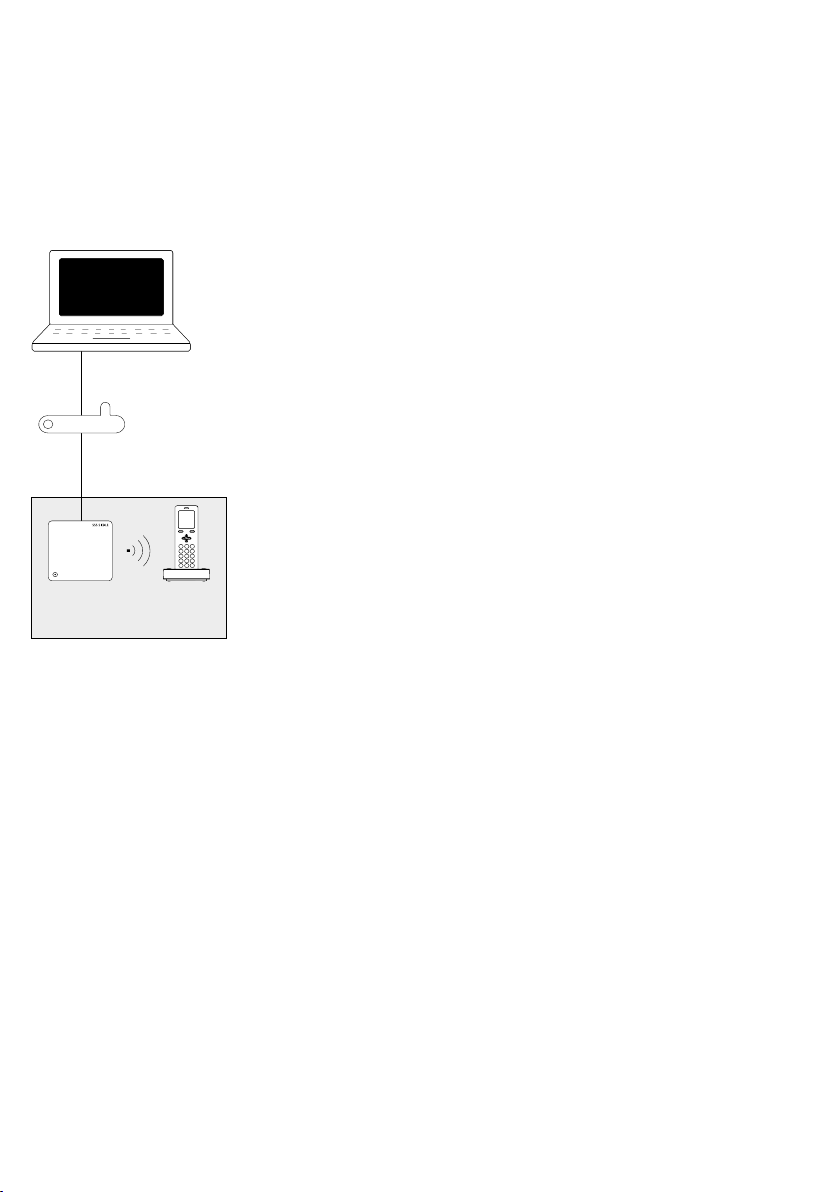
PC/Laptop vorbereiten
LAN-Verbindung über ein beste-
hendes Netzwerk (Router/WLAN-
Router/Managed Switch/Server)
mit aktivem DHCP-Server.
DECT
LAN
Router
LAN
Siedle Scope
S 851-...
SGM 650-...
SZM 851-...
DHCP = ON
Voraussetzungen:
• Die Basisstation und der PC/Laptop
sind betriebsbereit.
• Das Netzwerk ist aktiv.
• Die Basisstation und der PC/
Laptop sind mit jeweils einem
Netzwerkkabel über ein vorhan
denes Netzwerk (Router/WLAN
Router/Managed Switch/Server)
miteinander verbunden.
• Die Netzwerkeinstellungen der
Basisstation benden sich im
Auslieferungszustand (DHCPClient
aktiv).
• An Ihrem PC/Laptop ist der
DHCPClient aktiviert um eine
Netzwerkadresse vom DHCPServer
(Router/WLANRouter/Managed
Switch/Server) anfordern zu können.
Hinweise:
• Die Basisstation wird im Aus
lieferungszustand mit aktivem
DHCPClient ausgeliefert und
fordert eine Netzwerkadresse vom
DHCPServer (Router/WLANRouter/
Managed Switch/Server) an, sobald
eine Netzwerkverbindung besteht.
• Die IPAdresse der Basisstation
erhalten Sie entweder über das
ScopeMobilteil (Hauptmenü
> Einstellungen > Status > IP
Basisstation) oder über den Router/
WLANRouter/Managed Switch/
Server im Bereich Netzwerk/
Netzwerkeinstellungen. Sie nden
dort die Basisstation mit der
Bezeichnung s851_D4E32Cxxxxxx
(z.B. s851_D4E32C0000C1).
Vorgehensweise:
1 Verbinden Sie die Basisstation
über ein Netzwerkkabel mit dem
bestehenden Netzwerk (Router/
WLANRouter/Managed Switch/
Server).
2 Verbinden Sie den PC/Laptop
über ein Netzwerkkabel mit dem
bestehenden Netzwerk (Router/
WLANRouter/Managed Switch/
Server).
3 Ermitteln Sie die Netzwerk-
adresse der Basisstation über das
bestehende Netzwerk oder mit dem
Scope Mobilteil.
4 Öffnen Sie den FirefoxWeb
browser und geben Sie die ermit-
telte IP-Adresse der Basisstation ein
(z. B. 192.168.178.xxx).
5 Die Anmeldeseite der Basisstation
wird geöffnet.
Erreichbarkeit der Basisstation:
Die Basisstation ist unter der vom
DHCPServer vergebenen IPAdresse
erreichbar (z.B. 192.168.178.xxx).
4

Vorgehensweise:
1 Öffnen Sie den FirefoxWeb
browser und geben Sie die ermittelte
IPAdresse der Basisstation ein.
2 Die Anmeldeseite wird geöffnet.
3 Geben Sie den Benutzernamen
admin ein.
4 Geben Sie das zugehörige
Passwort ein (Standard: admin).
5 Wählen Sie gegebenenfalls eine
andere Sprache.
6 Klicken Sie auf Anmelden.
Anmelden als Administrator
5

Die Systemaktualisierung ist nur
möglich, wenn Sie die Basisstation/
Smart Gateway Mini an einen
Router mit Internetverbindung
angeschlossen haben. In diesem Fall
bekommt die Basisstation/
Smart Gateway Mini eine IPAdresse
vom Router zugeteilt, wenn die
automatische Adressvergabe (DHCP)
aktiv ist.
Vorgehensweise:
1 Klicken Sie auf Update.
2 Das Menü Update wird angezeigt.
3 Klicken Sie auf Download.
4 Öffnen Sie auf der geöffneten
Webseite den Hinweis zum Update.
5 Vergleichen Sie die Software-
version von der Basisstation und der
im SiedleDownloadbereich enthal
tenen Software (Basisstation:
V.1.24.3.1060, SiedleDownload
bereich: R2.0.0@070a775).
6 Ist eine höhere Versionsnummer
vorhanden, wählen Sie die neuere
Softwareversion aus und spei-
chern diese auf dem Computer.
7 Entpacken Sie die heruntergela
dene komprimierte Software.
Basisstation aktualisieren
6

8 Klicken Sie auf Auswählen.
9 Die Seite Datei hochladen öffnet
sich im Webbrowser.
10 Wählen Sie die entpackte
Softwareversion aus und bestä-
tigen Sie die Auswahl mit Öffnen.
11 Die Seite Datei hochladen wird
geschlossen und der Name der
ausgewählten Datei wird angezeigt.
Haben Sie eine falsche Datei ausge
wählt, erscheint eine Fehlermeldung.
Wiederholen Sie in diesem Fall den
Vorgang erneut.
12 Klicken Sie auf die Schalt-
äche Update um die System
aktualisierung zu starten.
13 Es erscheint eine Bestätigungs
meldung zum UpdateVorgang.
14 Befolgen Sie die Update-
Hinweise.
15 Wenn das System erfolgreich
aktualisiert wurde, erscheint eine
Bestätigungsmeldung.
16 Das System der Basisstation ist
nun aktualisiert.
17 Klicken Sie auf Abmelden.
18 Sie wurden von der Basisstation
abgemeldet und benden sich auf
der Anmeldeseite.
19 Führen Sie einen Neustart der
Basisstation durch (Spannungs
versorgung für 5 Sekunden unter
brechen).
20 Warten Sie bis die LED an der
Basisstation von Siedle Scope /
Smart Gateway Mini dauerhaft grün
leuchtet (ca. 3 Minuten).
Basisstation aktualisieren (Fortsetzung)
7

Prüfen Sie die gesamte Gerätekon
guration und nehmen die Siedle App
in Betrieb. Verwenden Sie hierfür
die Inbetriebnahmeanleitung
S851-0, SGM650-0 SiedleScope
und SmartGateway Mini in der
Ausgabe 11.18, die sich im Siedle
Down loadbereich bendet.
Abschlussarbeiten
8
English
Prerequisite for the update to the new firmware version R2.0.0 is the latest firmware version V.1.24.3.1060.
Older versions of the Smart Gateway Mini must first be gradually updated to version V.1.24.3.1060.
Please note the corresponding update notes.
Ignoring this update sequence will result in device failure!
Please note the following information before carrying out a system update at the SiedleScope or the
SmartGatewayMini:
Select the right time to update Depending on the extent of the update, this can take several minutes and
terminates with a feedback message by the device. During this period, the
Siedle Scope / Smart Gateway Mini is not operational, and no door calls can
be accepted.
If no feedback message has appeared after the following time delays, carry
out the update process again:
• Base station (SmartGatewayMini): 10 minutes
Note: The Scope handset cannot be reached by incoming calls during the
update.
Do not interrupt the power supply! During the system update, the power supply may not be interrupted.
Otherwise, the SiedleScope / SmartGatewayMini can be damaged.
Do not use/activate the repeater
mode or the repeater!
• Use/Activate the repeater mode or the repeater only after you have
updated the Scopebasestation.
Use the latest version of Mozilla Firefox as your web browser.
Servicing
Statutory warranty conditions apply.
Customer service in the Furtwangen
factory +49 7723 63434
9
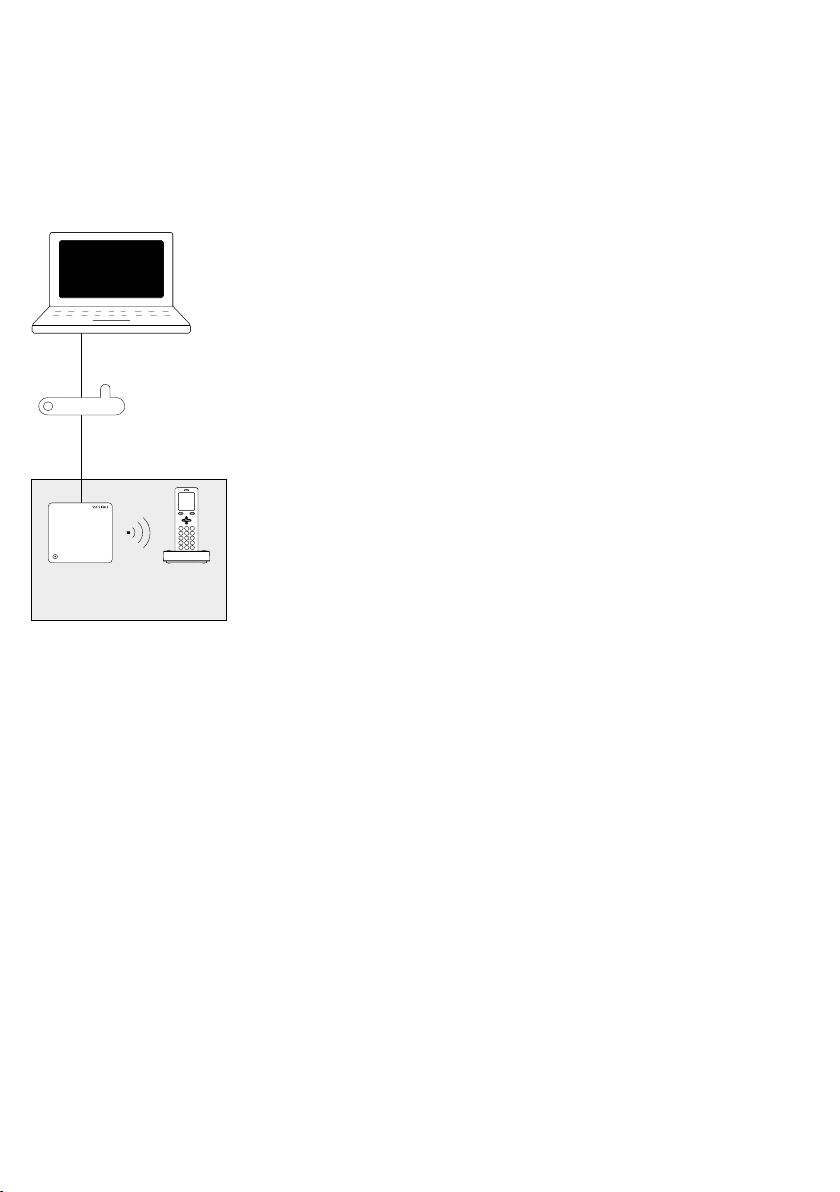
Preparing the PC/laptop
LAN connection by an existing
network (router/wireless LAN
router/managed switch/server)
with active DHCP server.
DECT
LAN
Router
LAN
Siedle Scope
S 851-...
SGM 650-...
SZM 851-...
DHCP = ON
Conditions:
• The base station and the PC/
Laptop are ready for use.
• The network is active.
• The base station and the PC/
Laptop are connected to each other
by each network cable on an existing
network (router/wireless LAN router/
managed switch/server).
• The network settings of the base
station are in the default congura
tion (DHCP client enabled).
• The DHCP client is enabled on your
PC/Laptop, to be able to request
a network address from the DHCP
server (router/wireless LAN router/
managed switch/server).
Remarks:
• In the delivery status, the base
station is delivered with an active
DHCP client and requests a net
work address from the DHCP server
(router/wireless LAN router/managed
switch/server), whenever a network
connection is available.
• The IP address of the base sta
tion can be received either from
the scope handset (Main Menu >
Settings > Status > IP base station)
or by the router/wireless LAN router/
managed switch/server in the reg
ister Network/Network settings. You
will nd there the designation of the
base station s851_D4E32Cxxxxxx
(e.g. s851_D4E32C0000C1).
Procedure:
1 Connect the base station via a
network cable to the existing net-
work (router / wireless LAN router /
managed switch / server).
2 Connect the PC/Laptop via a net
work cable to the existing network
(router / wireless LAN router /
managed switch / server).
3 Determine the network address
of the base station by the existing
network or with the scope handset.
4 Open the Firefox web browser
and enter the determined IP
address of the base station
(e.g. 192.168.178.2).
5 The registration page opens.
Availability of the base station:
The base station is available
under the assigned IP address
from the DHCP server IP (e.g.
192.168.178.xxx).
10
Autres manuels pour Siedle Scope
1
Ce manuel convient aux modèles suivants
3
Table des matières
Langues :
Autres manuels SSS Siedle Système téléphonique


