
NORAUTO 2221274 Manuel utilisateur

DASHCAM 1080P
CÁMARA PARA COCHE DE 1080P
KAMERA SAMOCHODOWA 1080P
ART: 2221274/NO3013
Mode d’emploi - Gebruiksaanwijzing
Bedienungsanleitung - Instrucciones de uso
Istruzioni per l’uso - Instruções de utilização
Instrukcja obsługi

1
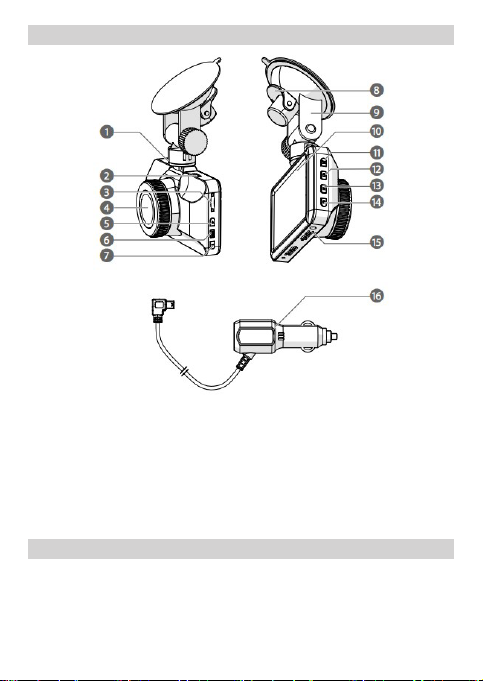
Structure de base
1. Port mini-USB
2. Sortie mini-HDMI
3. Fente pour carte
microSD
4. Objectif
5. Bouton Haut
6. Bouton Menu
7. Bouton Bas
8. Clip de fixation par
aspiration
9. Fixation par aspiration
10.Affichage
11. Bouton OK
12.Bouton de verrouillage
13.Bouton Mode
14.Bouton marche/arrêt
15.Haut-parleur
16.Prise d’alimentation
auxiliaire
Description des boutons de fonction :
1. FENTE SD :
le DVR s’éteint automatiquement lorsque la carte mémoire est retirée
2. Touche Haut :
permet de choisir les réglages du menu en mode menu. Permet de parcourir
les photos en mode lecture. Avance rapide en mode de lecture vidéo.
●En mode menu, il s’agit de la fonction d’avance.

2
En mode photo : appuyez sur la touche Haut pour zoomer sur les photos
●En mode lecture, il s’agit de la fonction de zoom numérique, d’avance
rapide et d’augmentation du volume.
3. Bouton Menu
Appuyez longuement sur la touche MODE pour accéder au choix des
réglages du menu.
4. Touche Bas
●En mode menu, cette touche permet de descendre.
●En mode enregistrement, cette touche correspond à la fonction marche/arrêt.
●En mode lecture : il s’agit de la fonction de diminution du volume, de
retour rapide et de rétrécissement numérique
5. Interface USB
Interface USB, connexion au PC ; connexion à l’alimentation pour
alimenter le DVR, peut également se connecter à la caméra du PC.
6. Support
Permet de fixer les trous de vis de fixation du support de la voiture
7. Interface de sortie HDMI
Interface de sortie HDMI, permet de connecter un équipement haute
définition
8. Bouton de confirmation OK
En mode vidéo/photo : appuyez sur cette touche pour commencer l’enregistrement ;
appuyez à nouveau sur cette touche pour arrêter l’enregistrement.
En mode photo, appuyez sur cette touche pour prendre des photos.
En mode menu : il s’agit de la touche de confirmation.
9. Bouton de choix du mode
Pour basculer entre le mode vidéo et le mode photo. Appuyez une fois
brièvement sur le fichier pour photographier, deux fois brièvement pour
parcourir l’interface des fichiers.
10.Bouton de verrouillage vidéo
Appuyez sur ce bouton pendant l’enregistrement, cette vidéo sera
sauvegardée et ne pourra pas être effacée.
11. Bouton d’alimentation
Appuyez longuement pour allumer/éteindre, appuyez brièvement pour
changer la couleur du voyant.
12.Bouton d’enregistrement
Insérez une aiguille dans ce trou et appuyez sur le bouton « Enregistrement »,
et le DVR se réinitialisera.
13.MIC
Récepteur d’enregistrement
14.Haut-parleur
Haut-parleur pour les tonalités du clavier ou la lecture de vidéos
15.Objectif
Caméra

3
16.Écran
Écran 3 MCU
Fonctions spéciales :
- Fonction de conservation de l’enregistrement :
appuyez sur ce bouton pendant le processus d’enregistrement, le fichier
vidéo en cours sera enregistré et ne pourra pas être supprimé.
- Fonction de protection de l’écran :
en mode de protection de l’écran, le DVR s’éteindra automatiquement s’il
n’est pas utilisé.
Instructions de base pour la caméra/photographie
- Marche/Arrêt
Appuyez brièvement sur le bouton la première fois, le voyant bleu
s’allumera au démarrage.
Appuyez longuement sur le bouton d’alimentation , le voyant bleu
s’éteindra.
Remarque : l’instrument d’enregistrement affichera une notification de
tension de batterie faible et s’éteindra automatiquement lorsque la batterie
sera faible.
- Mode film
Appuyez brièvement sur le bouton pour passer en mode caméra, une
icône de caméra s’affichera dans le coin supérieur gauche de l’écran.
Appuyez brièvement sur le bouton pour démarrer l’enregistrement de la
vidéo et l’icône de caméra clignotera en rouge, indiquant que la vidéo est en
cours d’enregistrement.
- Mode photographie
Appuyez sur le bouton pour passer en mode photo, une icône de photo
s’affichera dans le coin supérieur gauche de l’écran.
Appuyez sur pour prendre une photo, l’icône clignotera une fois pour
indiquer que vous avez fini de prendre des photos.
- Lecture vidéo/photo
Appuyez sur pour passer en mode lecture, l’icône de « lecture » s’affichera
dans le coin supérieur gauche de l’écran.
Appuyez sur pour sélectionner les fichiers précédents.
Appuyez sur pour sélectionner et parcourir les fichiers vidéo/photo
suivants.
Appuyez sur pour sélectionner la vidéo à lire.
- Menu de réglage
4
Appuyez sur le bouton pour accéder au mode de réglage de la vidéo,
l’icône de vidéo apparaîtra sur fond bleu. Appuyez à nouveau sur pour
passer en mode de réglage, l’icône de réglage apparaîtra sur fond ; appuyez
brièvement sur la touche pour quitter le menu de réglage.
Appuyez sur ou sur pour quitter le mode de réglage. Accès aux
réglages vidéo
Dans les réglages, appuyez sur la touche pour sélectionner le sous-
menu ; appuyez brièvement sur pour accéder aux réglages du sous-menu.
- Réglage de l’heure
Appuyez sur pur accéder au mode de réglage, appuyez sur pour accéder
au menu, puis appuyez sur pour régler la date et l’heure ; appuyez
brièvement sur la touche , pour régler l’année/le mois/le jour/les minutes/
les secondes, jusqu’à obtenir l’heure souhaitée, puis appuyez sur pour c
onfirmer ou corriger.
Mode USB
Le câble USB connecté à l’ordinateur, appuyez sur le bouton d’alimentation et le
tachygraphe affichera automatiquement le menu USB. Il existe deux modes au choix :
1 : Disque USB
Dans ce mode, il est possible d’accéder à des fichiers vidéo ou à des fichiers photo.
2 : Caméra PC
Sélectionnez ce mode pour afficher le périphérique vidéo USB, et vous pourrez
prendre des photos ou chatter en vidéo en temps réel.
Instructions de chargement de la batterie
Il y a trois façons de charger la batterie, le voyant de charge rouge s’allumera
pendant le processus de charge ; le temps de charge est d’environ 180 minutes, et
le voyant de charge rouge s’éteindra automatiquement une fois la charge terminée.
1. Charger la batterie à l’aide de l’adaptateur d’alimentation
2. Charger la batterie via un câble USB branché au PC
3. Utiliser le chargeur du véhicule
Remarque : Si ce produit rencontre des problèmes de fonctionnement en raison
d’un plantage, vous pouvez débrancher la batterie ou appuyer sur le bouton de
réinitialisation avant de le remettre en marche.
Spécifications du produit
Caractéristiques du
produit Caméra haute définition, vidéo haute définition.
Couleur noir
Taille de l’écran LCD 3 pouces

5
Objectif Objectif grand angle 140°
Langue Français, Néerlandais, Allemand, Espagnol,
Italien, Portugais, Polonais, Anglais
Définition 1080P max.
Capteur G intégré
Enregistrement en boucle
continu
Enregistrement vidéo sans interruption, pas de
secondes de fuite
Détection de mouvement Pris en charge
Réglage de l’heure Pris en charge (A/M/J/H/M)
Format vidéo MOV
Format photo JPG
Carte mémoire Carte SD (jusqu’à 128 Go)
Microphone Pris en charge
Haut-parleur intégré Pris en charge
Fréquence de courant 50 Hz/60 Hz
Fonction USB 1 : Disque USB
2 : Caméra PC
Interface d’alimentation 5 V 1 A
Batterie 200 mAh intégrée
Mise au rebut du produit
Collecte sélective des déchets électriques et électroniques.
Les produits électriques ne doivent pas être mis au rebut avec les
produits ménagers.
Selon la Directive Européenne 2012/19/UE pour le rebut des
matériels électriques et électroniques et de son exécution dans le
droit national, les produits électriques usagés doivent être collectés
séparément et disposés dans des points de collecte prévus à cet
effet. Adressez-vous auprès des autorités locales ou de votre revendeur pour
obtenir des conseils sur le recyclage.
6
Basisstructuur
1. Mini-USB-poort
2. Mini-HDMI-uitgang
3. MicroSD-kaartslot
4. Lens
5. ‘Up’-knop
6. ‘Menu’-knop
7. ‘Down’-knop
8. Clip voor
zuigbevestiging
9. Zuigbevestiging
10.Display
11. ‘OK’-knop
12.‘Lock’-knop
13.‘Mode’-knop
14.Aan-/uitknop
15.Luidspreker
16.Sigarettenaanstekerplug
Beschrijving van de functietoetsen:
1. SD-SLOT:
De DVR zal automatisch worden uitgeschakeld wanneer de geheugenkaart
wordt verwijderd
2. ‘Up’-toets:
Deze toets wordt gebruikt om het menu te selecteren in menustand.
Om door foto’s te bladeren bij de weergave. Om snel door te spoelen bij

7
videoweergave
●In de menufunctie is dat met de doorspoelfunctie
Onder fotomodus: druk op de ‘UP’-toets om op de foto's in te zoomen
●In de weergavemodus kan met de ‘UP’-toets de foto digitaal worden
ingezoomd, de video worden doorgespoeld en het volume harder worden
gezet
3. ‘Menu’-knop
Door lang op de ‘MODE’-toets te drukken, worden de menu-instellingen
geopend.
4. ‘Down’-toets
●In de menustand is het de ‘Down’-toets
●Druk op deze toets voor de aan-/uitfunctie tijdens het opnemen
●In de weergavemodus kan met de ‘Down’-toets de foto digitaal worden
uitgezoomd, de video worden teruggespoeld en het volume zachter
worden gezet
5. USB-interface
USB-interface, Verbinden met pc; Verbinden met de voeding voor de
DVR, en kan verbinding maken met de pc-camera.
6. Houder
Het apparaat wordt aangesloten op de autohouder, de zuignap wordt op de
voorruit bevestigd
7. HDMI-uitganginterface
HDMI-uitganginterface wordt gebruikt om verbinding te maken met
apparatuur met hoge definitie
8. OK Bevestigingsknop
Onder video-/fotostatus: druk op deze toets om te beginnen opnemen; druk
nogmaals om de opname te stoppen.
In fotostatus: druk op deze toets om foto's te maken.
In de menustand: het is de bevestigingstoets;
9. Modusselectieknoppen
Om de modus (video of foto) te veranderen. Eenmaal kort drukken om een
foto te maken die automatisch wordt opgeslagen, tweemaal kort drukken om
door de interface van de bestanden te bladeren.
10.‘Video Lock’-knop
Druk op deze knop tijdens de opname, de video wordt opgeslagen en kan
niet worden verwijderd
11. Aan-uitknop
Lang indrukken om aan/uit te zetten, kort indrukken om de kleur van de led
te veranderen.
12.‘Rec’-knop
Plaats een naald in dit gat en druk op de ‘Rec’-knop, de DVR zal resetten
13.MICRO
Ontvanger opname

8
14.Luidspreker
toetsenbord met geluid of video met geluid afspelen
15.Lens
Camera
16.Scherm
3.0MCU scherm
Speciale functie:
- Functie lopende opname:
Druk op deze knop tijdens het opnameproces, het huidige videobestand
wordt opgeslagen en wordt niet verwijderd
- Schermbeveiligingsfunctie:
Tijdens de schermbeveiligingsstatus zal de DVR automatisch afsluiten als er
geen bediening actief is.
Basisinstructies voor camera/foto
- Aan/Uit
Druk de eerst keer kort op , het blauwe indicatielampje brandt bij het
opstarten
Druk opnieuw lang op , de aan/uit-knop, om uit te schakelen, het blauwe
lampje gaat uit
Opmerking: Het opnameapparaat geeft een melding van lage
batterijspanning weer en schakelt automatisch uit wanneer de batterij bijna
leeg is
- Filmmodus
Druk kort op de -knop, schakel over naar de cameramodus, in de
linkerbovenhoek van het scherm verschijnt een camera-icoon
Druk kort op de -knop om video te beginnen opnemen, het camera-icoon
wordt rood knipperend weergegeven, geeft aan dat video wordt opgenomen
- Fotomodus
Druk kort op om naar de fotomodus te schakelen, in de linkerbovenhoek
verschijnt het foto-icoon
Druk op om een foto te maken, eenmaal knipperen geeft aan dat de
foto’s zijn gemaakt
- Video-/fotoweergave
Druk op , schakel naar de weergavemodus, in de linkerbovenhoek
verschijnt het weergave-icoon
Druk op om de vorige bestanden te selecteren;
Druk op om door de volgende video’s/fotos te bladeren
Druk op om de video te selecteren die moet worden afgespeeld
9
- Menu-instellingen
Druk op de -knop voor de instellingenstatus voor video, de achtergrond
van het video-icoon is blauw. Druk opnieuw op , schakel over naar
instellingsmodus, de achtergrond van het ‘Instellingenicoon’ is blauw, druk
kort op de toets om de instelling te verlaten.
Druk op om de instelmodus te verlaten, of druk op om de instelmodus
te verlaten. Voer de video-instellingen in
In het hoofdmenu van de instellingen, druk op de -toets om naar
het submenu over te schakelen; druk kort op voor het submenu om
subinstellingen in te voeren.
- Tijdinstelling
Druk op om de instellingenstatus in te voeren, druk op om het menu te
openen, druk op om de datum- en tijdopties in te stellen; druk kort op
, voer jaar/maand/dag/minuten/seconden in om de correcte huidige tijd in
te stellen, druk op om de correctie te bevestigen
USB-modus
De USB-kabel is aangesloten op de computer, druk op de aan/uit-knop, de
tachograaf zal automatisch het USB-menu openen. Er zijn twee modi om uit te
kiezen:
1: USB-schijf
In deze modus heeft u toegang tot video- of fotobestanden;
2: Webcam
Selecteer deze modus om het USB-videoapparaat te gebruiken om foto’s te
nemen of om videogesprekken in realtime te voeren;
Instructies voor het opladen van de batterij
Er zijn drie manieren om de batterij op te laden, het rode indicatorlampje voor
het opladen zal branden tijdens het oplaadproces, de oplaadtijd is ongeveer
180 minuten, het rode indicatorlampje voor het opladen zal automatisch uitgaan
nadat het oplaadproces is voltooid.
1. Gebruik de voedingsadapter om op te laden
2. Gebruik de USB-kabel voor pc
3. Gebruik de autolader
Opmerking: Wanneer dit product onjuist wordt bediend en crasht, kunt u de
batterij loskoppelen of op de resetknop drukken om het opnieuw in te schakelen.
Ce manuel convient aux modèles suivants
1
Table des matières
Langues :
Autres manuels NORAUTO Caméra embarquée


