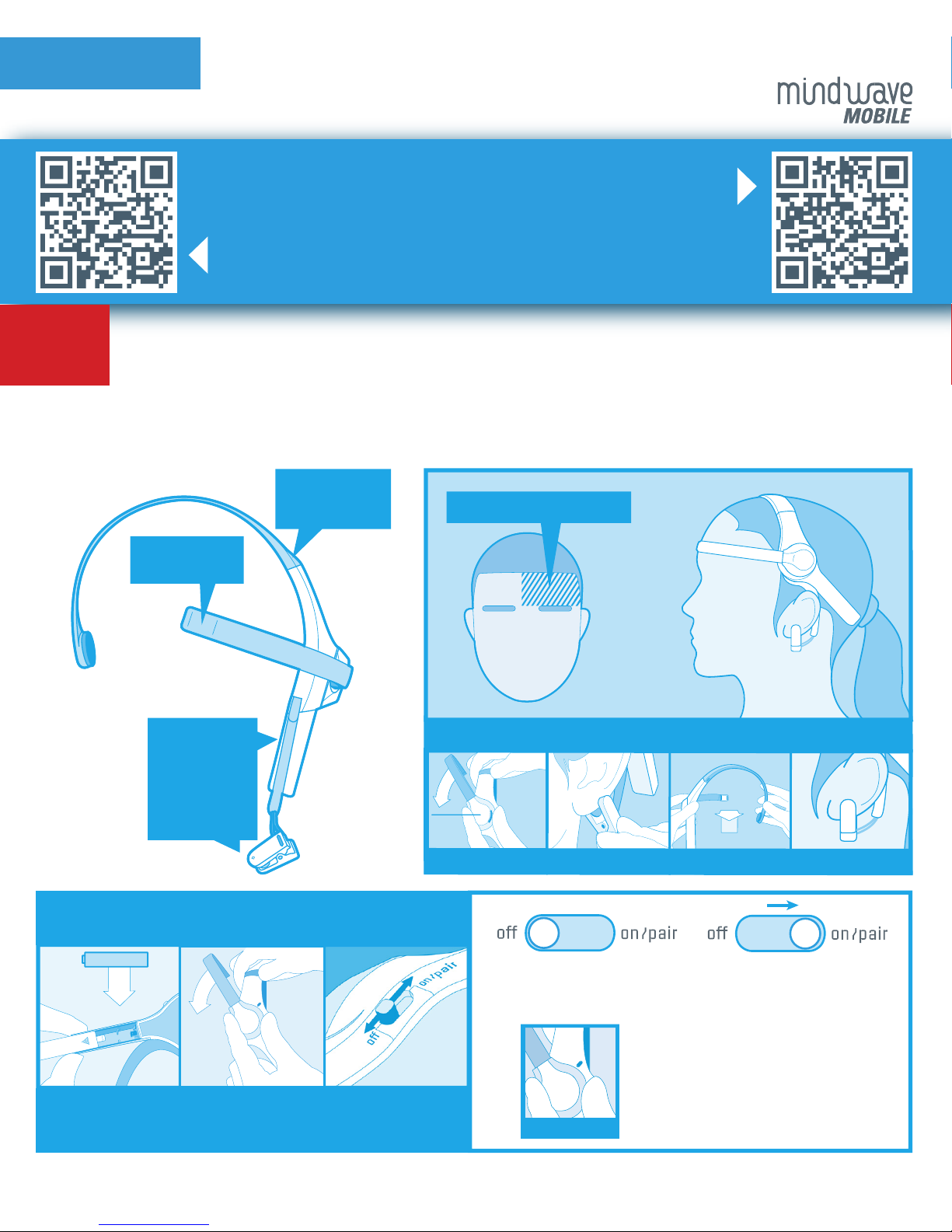
Schalten Sie das Headset ein. Die blaue LED sollte sich einschalten.
Sie können das Gerät jederzeit per Bluetooth verbinden.
.
Sobald das Headset verbunden ist, besuchen Sie mindwavemobile.neurosky.com/tutorial.
Den QR Code finden Sie auf Seite 1.
*Das MindWave Mobile wird als „verbunden“ angezeigt nachdem es einige Sekunden verbunden ist, danach wechselt es wieder zu
„getrennt“ Der Status wird automatisch wieder zu „verbunden“ gewechselt, sobald eine MindWave Mobile App gestartet wird.
Sie können nun die App CD einlegen und Ihre Apps installieren. Sollten Sie kein CD Laufwerk haben, können sie
die Apps auch unter mindwavemobileplus.neurosky.com herunterladen. Den QR Code finden Sie auf Seite 1.
*Öffnen Sie Ihren Laufwerk Ordner und doppelklicken sie auf „Prerequisites.pkg“. Nachdem die Installation vollständig ist,
klicken Sie auf „Setup.pkg“ um den Installationsprozess zu beginnen.
Mac OS X Konfiguration
Android Konfiguration
Starten Sie den Bluetooth Verbindungsprozess auf Ihrem Smartphone. Wenn das MindWave Mobile Gerät
erscheint, wählen Sie es aus. Sollten Sie dazu aufgefordert werden ein Passwort einzugeben,
geben Sie bitte „0000“ ein.
Fahren Sie mit dem Verbindungsprozess fort.
Öffnen Sie Systemeinstellungen
Wenn Sie aufgefordert werden den
Gerätetyp auszuwählen, wählen
Sie „Jedes Gerät“
Geben Sie 0000 wenn Sie aufge-
fordert werden für ein Passwort
Klicken Sie Bluetooth Symbol
Wählen Sie Passwort Optionen
Setzen Sie es auf „Ein spezifisches
Passwort verwenden“
Verwenden Sie die Standardein-
stellung, wenn Sie nach einem
Service gefragt werden
Klicken Sie auf das “+“Symbol
Wählen Sie das MindWave Mobile
und gehen Sie auf Weiter
Klicken Sie auf Schließen um den
Prozess abzuschließen
Für Mac OS X 10.7.5 ~ 10.8:
Für Mac OS X 10.9 ~ 10.10.4:
Gehen Sie zum Google Play Store und suchen dort nach „NeuroSky“ oder „MindWave Mobile“
um Apps herunterzuladen.
Schalten Sie das Headset ein. Die blaue LED sollte sich einschalten. Sie können das Gerät jederzeit
per Bluetooth verbinden.
.
Sobald das Headset verbunden ist, besuchen Sie bitte mindwavemobile.neurosky.com/tutorial
Sie können auch den QR Code auf der ersten Seite dieses Leitfadens scannen, um schnell dorthin zu navigieren.
Achtung Legen Sie die App CD noch nicht in das Laufwerk ein. Sie müssen zuerst das Gerät erfolgreich verbinden. Stellen Sie bitte
auch sicher, dass Sie die OS X Version 10.5.8 oder neuer installiert haben, einen Intel Prozessor verbaut haben und Administrator
Rechte haben. Stellen Sie bitte auch sicher, dass alle Antivirus Programme und Firewalls während der Installation deaktiviert sind.
.
Klicken Sie auf Verbinden um den Prozess abzuschließen (stellen Sie sicher das Ihr Bluetooth eingeschaltet ist)
Folgen Sie den Anweisungen auf dem Bildschirm, um das „MindWave Mobile+ Tutorial“ herunterzuladen
und zu installieren. Mit dieser App können Sie Ihr Headset weitergehend konfigurieren.
iOS Konfiguration
Schalten Sie das Headset ein. Die blaue LED sollte sich einschalten.
Besuchen Sie mindwavemobile.neurosky.com/tutorial
Sie können auch den QR Code auf der ersten Seite dieses Leitfadens scannen, um schnell dorthin zu navigieren.
Signal Status & Werte
Besuchen Sie den NeuroSky Store unter http://store.neurosky.com/collections/apps/ios
um dort Apps für iOS herunterzuladen.
Folgen Sie den Anweisungen auf dem Bildschirm um das „MindWave Mobile+ Tutorial“ herunterzuladen,
installieren und zu starten. Folgen Sie dann den Anweisungen in der App um Ihr Headset zu konfigurieren.
Pressen Sie den Sensor
gegen die Stirn so das
Sie Hautkontakt haben
Pressen Sie auf die
Ohrklammer so das die
Sensoren das Ohr
berühren
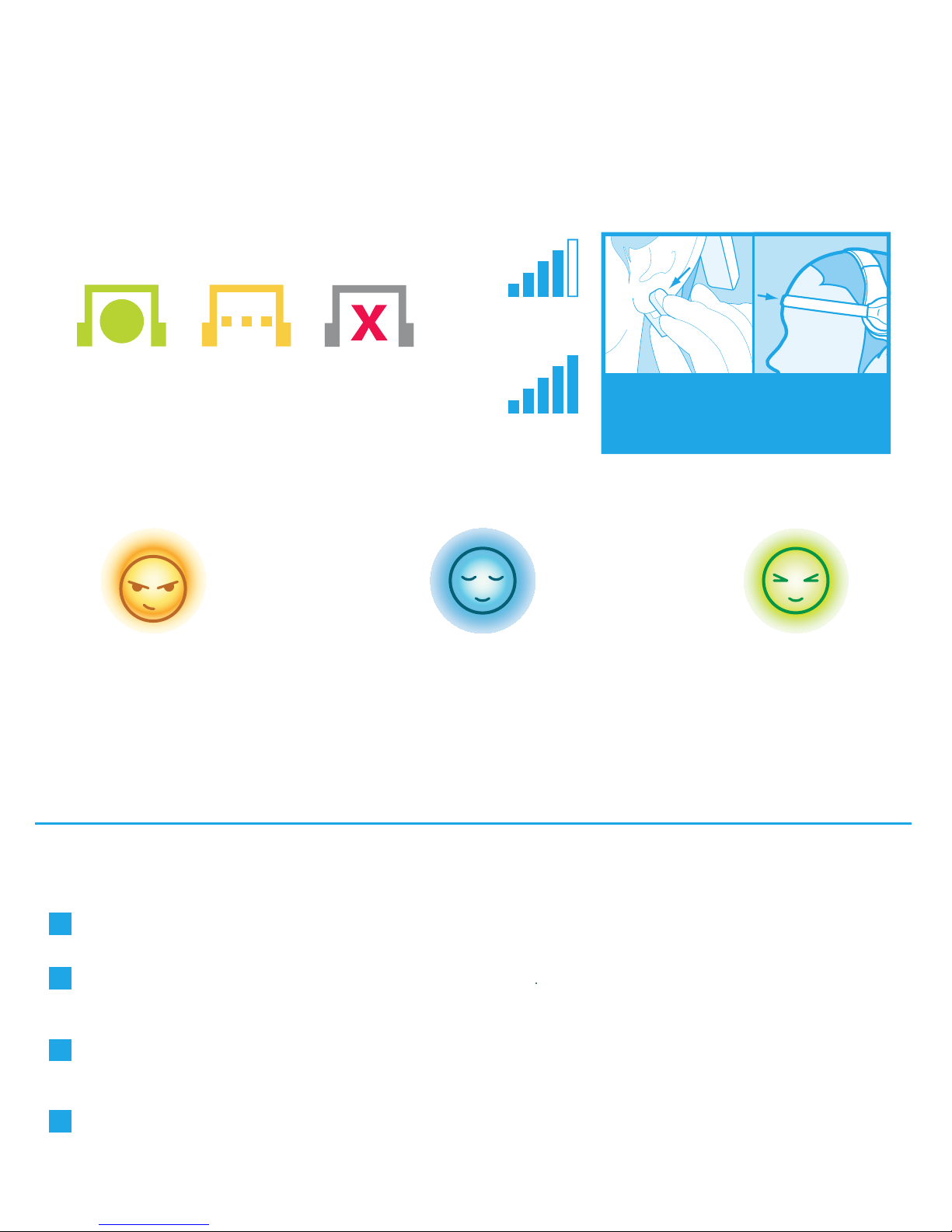
Signal Status
Um das MindWave mit Ihrem Gerät benutzen zu können, müssen Sie
es zuerst per Bluetooth verbinden und ein gutes EEG Signal von dem
MindWave empfangen. Diese Symbole zeigen Ihnen den Status Ihrer
Verbindung in der oberen rechten Ecke in den meisten NeuroSky
Apps an.
Schnelle Lösungen & ältere Symbole
Wenn Ihr Gerät verbunden ist und sich eine neue Batterie in dem Headset
befindet, versuchen Sie diese Tipps um sicher zu stellen das eine gute EEG
Verbindung aufgebaut ist. Ältere Apps benutzen eventuell noch die unten
aufgeführten Status Symbole.
Aufmerksamkeit / Fokus
• Identifizieren und konzentrieren Sie sich auf einen
einzelnen Gedanken
• Starren Sie auf ein bestimmtes Objekt
• Konzentrieren Sie sich auf etwas das Sie mögen
• Lösen Sie Mathematik Aufgaben
• Hören Sie jemandem aufmerksam beim Sprechen zu
Meditation / Entspannung
• Atmen Sie tief ein und atmen Sie langsam aus
• Entspannen Sie alle Muskeln
• Leeren Sie alle Ihre Gedanken
• Lassen Sie Ihren Verstand wandern
• Schließen Sie Ihre Augen
Blinzeln
• Blinzeln Sie so natürlich wie möglich
• Sie müssen eventuell stärker oder
schwächer blinzeln um gewisse Dinge
kontrollieren zu können
eSense Werte Die Werte sind Spuren von bestimmten Geisteszuständen welche das MindWave Mobile erkennen kann. Sie können versuchen
diese zu kontrollieren um Reaktionen in einer App hervorzurufen, oder die App kann darauf reagieren wie Ihr Geisteszustand in dem Moment ist.
Verbunden Sitz prüfen Kein Signal
4 oder weniger Balken
Schwaches Signal
5 Balken
Verbunden