Multilaser APOLO Manuel utilisateur


2
Manual do Usuário
Este produto é garantido contra defeitos de fabricação. Os casos abaixo
não estão cobertos pela garantia:
Vazamento ou oxidação das pilhas/bateria.
Desgaste natural do equipamento.
Danos causados por qualquer tipo de líquidos, temperaturas extremas
(frio ou calor).
Oxidação ou fungo devido à maresia ou umidade.
Quando apresentar evidências de queda, impacto e tentativa de
conserto por pessoas não autorizadas.
Danos causados ao visor de LCD devido à má utilização,
pressionamento, queda ou umidade.
Utilização em desacordo com este manual de instruções.
Perda de dados e imagens devido à utilização em desacordo com este
manual, utilização de softwares de terceiros ou vírus no sistema
operacional do computador do usuário.
A Multilaser não se responsabiliza por danos causados decorrentes do
mau uso do equipamento.
Em caso de defeito de fabricação, desde que comprovado, a Multilaser
limita-se a consertar ou substituir o produto defeituoso.
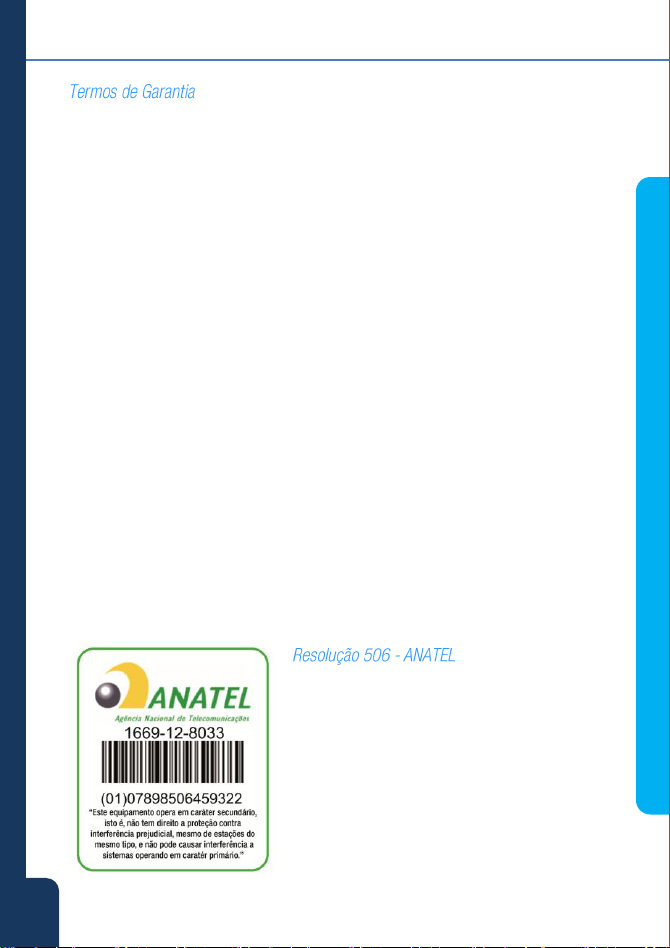
“Este produto está homologado pela ANATEL, de acordo com os
procedimentos regulamentados pela Resolução n° 242/2000, e atende aos
requisitos técnicos aplicados incluindo os limites de exposição da Taxa de
Absorção Específica referente a campos elétricos, magnéticos e
eletromagnéticos de radiofreqüência, de acordo com a Resolução n°
303/2002 e n° 533/2009.”
Este equipamento opera em caráter
secundário, isto é, não tem direito a
proteção contra interferência prejudicial,
mesmo de estações do mesmo tipo, e não
pode causar interferência a sistemas
operando em caráter primário.
Para maiores informações, consulte o site
da ANATEL: www.anatel.gov.br.
Mantenha o aparelho a uma distância
mínima de 10 cm do corpo.

3
Manual do Usuário
1. Imagem do Tablet e das teclas...............................................................5
2. Botões Laterais.......................................................................................5
3. Status do Tablet e símbolos importantes................................................6
4. Bloquear e desbloquear a tela................................................................6
5. Interface principal....................................................................................8
6. Como usar um programa pré-carregado...............................................11
7. Entrada de caracteres...........................................................................11
8. Conexão com a rede.............................................................................12
9. Configuração de E-mail.........................................................................12
10. Internet................................................................................................14
11. Gerenciamento de arquivos................................................................16
12. Sobre as configurações básicas do sistema.......................................17
13. Aplicativos, download e instalação......................................................19
1. Photo of the device and the button keys...............................................21
2. The keys (Hardwares)...........................................................................21
3. Device status and the relevant symbol..................................................22
4. How to turn on or turn off the screen.....................................................22
5 Main interface........................................................................................24
6. How to use the prepload program.........................................................27
7. Input the character.................................................................................27
8. Connect with the Network......................................................................28
9. Communication......................................................................................28
10. Multi-media player................................................................................31
11. Internet.................................................................................................31
12. File management.................................................................................33

4
Manual do Usuário
13. About the basic system settings.........................................................34
14. Applications, download and install......................................................37
1. Definición de la operación de la tecla y de la pantalla.........................39
2. Foto del dispositivo y de las teclas.......................................................40
3. Las teclas(Dispositivos).....................................................................40
4. Condición del dispositivo y símbolo correspondiente...........................41
5. Como encender y apagar la pantalla....................................................41
6. Pantalla Principal..................................................................................43
7. Cómo usar el programa precargado.....................................................47
8. Ingreso de carácter...............................................................................47
9. Conexión a la Red................................................................................48
10. Comunicación.....................................................................................48
11. Reproductor Multi-media.....................................................................51
12. Internet................................................................................................51
13. Gestión de Archivos............................................................................53
14. Sobre las configuraciones del sistema básico....................................55
15. Aplicaciones, descarga e instalación..................................................58

5
Manual do Usuário
1. Imagem do Tablet e das teclas
2. Botões Laterais
Liga/desliga
Mantenha pressionada para ligar ou desligar o
dispositivo.
No estado ligado, pressione brevemente para
alternar entre o modo de hibernação e o modo ativo.
No modo de hibernação, pressione brevemente para
despertar o dispositivo.
Vol+/Vol-
Pressione-a para aumentar ou diminuir o volume do
som.

6
Manual do Usuário
3. Status do Tablet e símbolos importantes
3.1 Símbolos do Android
Novo e-mail
Mudo
Wi-fi conectado,
redes
disponíveis
Carregando
Fazendo
upload/
download
Compromisso
Download
concluído
Alarme
ativado
Notificação
genérica de
falhas e
conflitos
Reprodução
de música
Indicador
da bateria
Sincronização
de dados
Cartão SD
cheio
Conectad
o ao PC
Ícone de início
Ícone voltar
Aumentar
ou reduzir
volume
Ícone menu
3.2 Aba de notificação
Se houver uma mensagem na aba de notificação localizada na parte
inferior direita da tela, apenas mantenha a aba pressionada e arraste-a
para cima para exibir os detalhes. Arraste a aba para baixo para fechá-la.
3.3 Para saber mais pela aba de notificação
Símbolos importantes serão exibidos na aba de notificação se houver
uma nova mensagem, alarme, cronograma ou compromisso e também se
o cartão SD for inserido.
4. Bloquear e desbloquear a tela
4.1 Em qualquer estado, pressionar a tecla liga/desliga brevemente
bloqueia a tela.
4.2 Ou, se o dispositivo estiver ocioso, a tela será bloqueada
automaticamente.
4.3 Quando a tela estiver bloqueada, mantenha o ícone de bloqueio
pressionado: e arraste-o para a direta até o ícone de cadeado para
desbloquear a tela. Mantenha o ícone de cadeado pressionado e
arraste-o para a esquerda até o ícone de câmera para iniciar o
modo câmera. (Consulte a Figura 1)

7
Manual do Usuário
Figura 1

8
Manual do Usuário
5. Interface principal
5.1 Interface principal do Android conforme a Figura 2
Figura 2
Dicas e truques: Em qualquer estado, pressione ou
toque no ícone de "Início" para exibir a Interface
Principal.
Observação: No estado original de fábrica, apenas
alguns poucos ícones de programa são exibidos na
interface principal. Para adicionar mais ícones de
programa, consulte a operação de “5.4, 5.5 e 5.6”.
5.2 A interface principal expansível
Normalmente, há mais de 3 páginas para a interface principal.
Mantenha uma parte vazia da tela pressionada e deslize para a
direita ou esquerda para exibir as outras páginas.
5.3 Sobre o menu de aplicativos (consulte a Figura 2)

9
Manual do Usuário
Toque ou pressione “Menu de aplicativos” à direita para abrir a
Lista de aplicativos (conforme a Figura 3). Na Lista de
aplicativos, mantenha uma parte vazia da tela pressionada (a área
entre 2 ícones verticais e 2 ícones horizontais) e arraste para
cima ou para baixo para exibir mais aplicativos instalados.
Toque no ícone “Voltar” (Figura 3) para fechar a Lista de
aplicativos e alternar para a interface principal.
Figura 3.
5.4 Para adicionar/excluir um ícone de programa na interface
principal
5.4.1 Na interface principal, selecione a página de destino de acordo
com a operação 5.2.
5.4.2 Abra a Lista de aplicativos de acordo com a operação 5.3,
mantenha o ícone desejado pressionado e o ícone correspondente
será exibido na página de destino da interface principal.
5.4.3 Na interface principal, mantenha o ícone desejado pressionado até
que o menu de aplicativo se torne “X remover”, arraste o ícone na
direção de “X remover”. Dessa maneira, você pode excluir o ícone

10
Manual do Usuário
da interface principal.
Observação: Excluir o ícone da interface principal não
desinstalará o programa de seu dispositivo.
5.5 Alterar o papel de parede
5.5.1 Na interface principal, pressione a tecla “Menu” ou toque no ícone
“Menu” para exibir uma janela pop-up na parte inferior da tela,
incluindo “Plano de fundo, Gerenciar aplicativos, Configurações
do sistema”.
5.5.2 Selecione e toque em “Papel de parede” na janela pop-up.
5.5.3 Toque em “Papéis de parede on-line” ou “Papéis de parede”,
selecione seu fundo ou foto preferida e proceda de acordo com as
instruções mostradas na tela.
5.5.4 Além disso, na interface principal, é possível manter uma parte
vazia da tela pressionada para exibir a janela pop-up, conforme a
Figura 4.
Figura 4.
Table des matières
Langues :
Autres manuels Multilaser Comprimé

Multilaser
Multilaser SKY Manuel utilisateur

Multilaser
Multilaser ML Supra Manuel utilisateur

Multilaser
Multilaser Tablet PC Life Manuel utilisateur

Multilaser
Multilaser M7s Dual Core Manuel utilisateur

Multilaser
Multilaser M-PRO Manuel utilisateur

Multilaser
Multilaser Elite Manuel utilisateur

Multilaser
Multilaser M7 Manuel utilisateur

Multilaser
Multilaser Diamond Lite Manuel utilisateur

Multilaser
Multilaser Vibe Manuel utilisateur

Multilaser
Multilaser OXY Manuel utilisateur