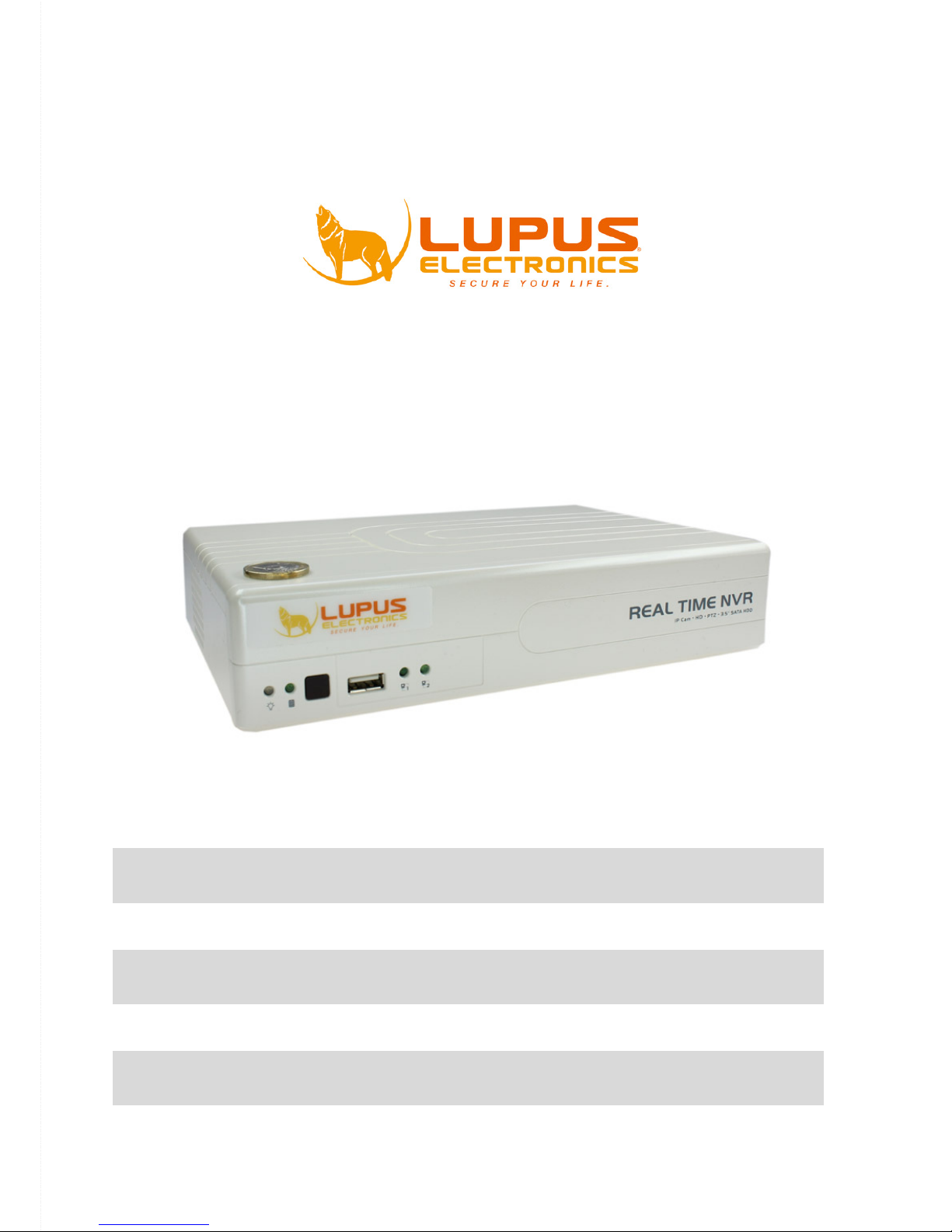
Lupus LUPUSNET LE900 Manuel utilisateur

1
LUPUSNET – LE900
Benutzerhandbuch
Manuel de l’Utilisateur
User Manual

2
Dieses Symbol soll den Benutzer auf möglicherweise ungeschützte gefährliche
Spannungen innerhalb des Gehäuses hinweisen. Diese können unter Umständen
stark genug sein, um einen elektrischen Schlag hervorzurufen.
Dieses Symbol soll den Nutzer auf die Nutzungs- und Wartungsinstruktionen in
den Benutzer Handbüchern und Unterlagen hinweisen, die dem Produkt
beiliegen.
WARNUNG:
UM DAS RISIKO EINES ELEKTRISCHEN SCHLAGS ZU VERMINDERN DÜRFEN SIE DAS
GERÄT ZU KEINER ZEIT REGEN ODER FEUCHTIGKEIT AUSSETZEN!
Hinweis: Dieses Gerät wurde getestet und die Einhaltung der Grenzwerte nach Teil 15 der FCC
Regularien für eine Klasse digitaler Geräte wurde festgestellt. Diese Grenzwerte
wurden festgelegt, um einen vernünftigen Schutz gegen gesundheitsschädlichen
Umgang zu leisten, wenn das Gerät in einem gewerblichen Umfeld betrieben wird. Das
Gerät erzeugt und benutzt Funkfrequenz-Energie und kann diese abstrahlen.
Außerdem kann das Gerät, wenn es nicht gemäß des Benutzerhandbuchs installiert
und betrieben wird, andere Funkkommunikation stören. Die Anwendung dieses
Gerätes in einer bewohnten Gegend kann zu Störungen führen, die möglicherweise zu
Lasten des Benutzers beseitigt werden müssen.
Dieses Symbol bedeutet, dass das Produkt oder die Verpackung zu keiner Zeit als
Hausmüll zu behandeln ist, oder als dieser entsorgt werden darf. Stattdessen müssen
diese bei einer dafür zuständigen Sammelstelle abgegeben werden. Indem Sie
Produkt oder Verpackung korrekt entsorgen, tragen Sie dazu bei, potentiell negative
Konsequenzen für die Umwelt oder für die menschliche Gesundheit zu verhindern. Das
Recycling der Materialien trägt dazu bei, die natürlichen Ressourcen zu erhalten. Für

3
weitere Informationen zum Recycling dieses Produktes kontaktieren Sie bitte Ihre
lokale Behörde, Ihre zuständigen Entsorgungsbetriebe oder das Geschäft, in dem Sie
das Produkt gekauft haben.
Verpackungsinhalt
(1)
(2)
(3)
(4)
(5)
(6)
(1) LUPUSNET LE900 unit
(2) Software CD
(3) Handbuch
(4) HDD Halterung mit Schrauben
(5) Netzteil
(6) Stromkabel
i
Bitte prüfen Sie umgehend nach Erhalt den Packungsinhalt auf Vollständigkeit oder
sichtbare Mängel.

4
Inbetriebnahme
A.
Festplatteninstallation
Bitte befolgen Sie folgende Schritte um die Festplatte in das Gerät zu installieren:
1. Lösen Sie alle Schrauben
2. Drücken Sie das Gehäuse nach hinten
und heben es dann nach oben hin an.
3. Befestigen Sie die HDD-Schienen wie im
Bild unten zu sehen an der Festplatte.
4. Verbinden Sie Strom und
SATA-Datenkabel mit der Festplatte.
5. Schrauben Sie die Festplatte mit den
Schienen in das LE900-Gehäuse
6. Schrauben Sie das Gehäuse wieder zu.

5
7. Wenn Sie nun das Netzteil anstecken, sollte die Strom-LED angehen.

6
B.
Anschluß der Endgeräte
An der Rückseite des LE900 finden Sie 4 Sensoreingänge und 1 Alarmausgang sowie
Audioein-/-ausgang und einen E-SATA Anschluß für externe Festplatten. Durch den dualen
Gigabitnetzwerkanschluß können die von den Megapixelkameras angelieferten Datenmassen
aufgeteilt werden.
Illustration:

7
i
-Je nachdem welches Modell sie gekauft haben, steht Ihnen eine unterschiedliche
Anzahl an anschließbaren Netzwerkkameras zur Verfügung.
LUPUSNET LE900: 4 Kameras
LUPUSNET LE908: 8 Kameras
-Der LAN1-Port ist auschließlich für Kameras mit fester IP geeignet.
-Der LAN2-Port ist für PPPOE, DHCP, oder feste IP-Adressen geeignet.
Erste Inbetriebnahme
I. Systemanforderungen
Motherboard Motherboard mit Intel 915 / 945 / 955 / 965 / 975 / P35 / P45 Chipsatz
und NVIDIA nForce™4 Ultra MCP,nVidia nForce 570 SLI Chipsatz
CPU Pentium® 4 3.2 GHz oder höher
Dual core CPU wird dringend empfohlen
Festplatte 120GB oder höher
Betriebssystem Windows XP Professional / Windows Vista / Windows 7
RAM 1GB oder höher
VGA Karte 32-bit SVGA Grafikkarte mit 128MB Videospeicher DirectDraw® / YUV
Rendering
Netzwerk 10/100/1000 Base-T Netzwerkkarte
Anderes Soundkarte mit Lautsprechern

8
II. MRX Client-Software installieren
1. Stellen Sie sicher, dass der PC mit Ihrem Netzwerk verbunden ist.
2. Legen Sie die mitgelieferte DVD-COM/CD-ROM in Ihr Laufwerk.
3. Klicken Sie auf Install MXR Client Software. Befolgen Sie alle Schritte bis zum Abschluß
der Installation.
4. Nach dem Neustart, klicken Sie auf um das Programm zu starten.
i
-Für eine fehlerfreie Darstellung der Bilder benötigen Sie eine echte 3D-
Steckkarte in
Ihrem PC.
-
Für die erstmalige Konfiguration müssen Sie sich im selben Netzwerk wie der LE900
befinden. Eine Konfiguration via Internet ist zur Ersteinrichtung nicht möglich.
III. Mit dem LE900 verbinden
1. Die Standard-IP des LE900 ist 192.168.2.2 beim LAN1 Anschluß (der untere Anschluß an
der Hinterseite) oder 192.168.3.2 für den LAN2 Anschluß.
i
-Der LAN1-Port ist auschließlich für Kameras mit fester IP geeignet.
-Der LAN2-Port ist für PPPOE, DHCP, oder feste IP-Adressen geeignet.
Stellen Sie sicher, dass sich der LE900 im gleichen Netzwerk wie Ihr PC befindet von
dem Sie aus zugreifen möchten.
2. Starten Sie die Software auf Ihrem PC. Hierzu klicken Sie auf das Symbol auf Ihrem
Desktop.
3. Geben Sie ID und Passwort an. (Standard ist superuser/111111).
4. Klicken Sie (Setup) im Hauptfenster der LE900 Software. Geben Sie ID und
Password an. (Standard isr superuser/111111).
5. Klicken Sie dann auf Client Setup. Das Fenster für die Systemeinstellungen wird sich öffnen.

9
6. Stellen Sie unter Language die Systemsprache auf Deutsch
7. Klicken Sie auf Add / Hinzufügen, und dann auf Search um den LE900 in Ihrem Netzwerk
zu finden.
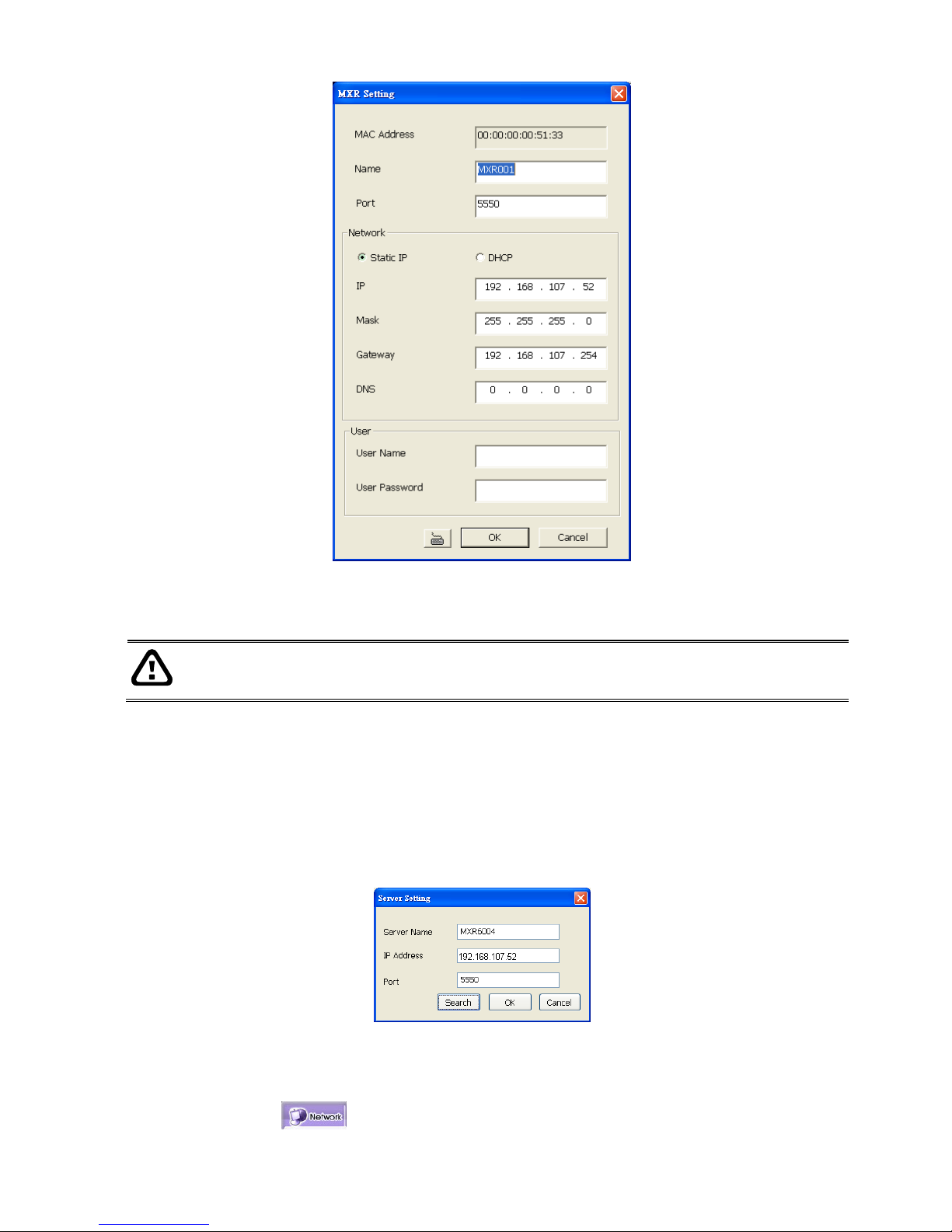
8. Wählen Sie den DVR Server den Sie hinzufügen möchten aus und klicken Sie auf OK.
9. Wenn Sie die IP-Adresse des gefundenen DVR ändern wollen, wählen Sie diesen in der Liste
an und klicken Sie dann auf Edit.
10. In dem Edit-Menu können Sie den Namen, Port, Netzwerkmodus (Statische IP/DHCP),
Subnet Maske und DNS Server ändern.
-Nur LAN 1-Anschluß unterstützt Statische IP-Adressen.

10
11. Geben Sie User Name (Benutzername) und Passwort zur Authentifizierung an. Klicken Sie
dann OK um die Änderungen zu speichern.
Der User Name und User Password ist von Werk aus (superuser/111111).
12. Nachdem Sie die DVR Daten geändert haben, klicken Sie Search um den DVR mit den
neuen Einstellungen zu finden.
13. Wählen Sie den DVR Server aus der Ergebnissliste und klicken Sie OK.
14. Der neue DVR wird im Server Setting / Systemeinstellung Fenster angezeigt. Klicken Sie
OK um diesen hinzuzufügen.
15. Markieren Sie den DVR in der Liste und klicken Sie OK um das Systemeinstellungsfenster zu
schließen.
16. Klicken Sie nun (Network) um eine Verbindung mit dem markierten DVR
Table des matières
Langues :
Manuels Matériel réseau populaires d'autres marques

Matrix Switch Corporation
Matrix Switch Corporation MSC-HD161DEL Manuel utilisateur

B&B Electronics
B&B Electronics ZXT9-IO-222R2 Manuel utilisateur

Yudor
Yudor YDS-16 Manuel utilisateur

D-Link
D-Link ShareCenter DNS-320L Manuel utilisateur

Samsung
Samsung ES1642dc Instructions d'utilisation

Honeywell Home
Honeywell Home LTEM-PV Instructions de montage