Konig CMP-WEBCAM95 series Manuel utilisateur

CMP-WEBCAM95 series
MANUAL (p. 2)
1.3 MegaPixel Webcam
MODE D’EMPLOI (p. 11)
Webcam 1,3 Megapixels
MANUALE (p. 20)
Webcam da1.3 Megapixel
BRUKSANVISNING (s. 37)
1,3 Megapixel Webbkamera
MANUAL DE UTILIZARE (p. 46)
Webcam de 1.3 Megapixeli
BRUGERVEJLEDNING (p. 55)
1.3 Megapixel Webcam
HASZNÁLATI ÚTMUTATÓ (o. 29.)
1.3 Megapixeles Webkamera
KÄYTTÖOHJE (s. 33)
1.3 Megapikselin Webkamera
ANLEITUNG (s. 6)
1.3 MegaPixel Webcam
GEBRUIKSAANWIJZING (p. 15)
1.3 MegaPixel webcam
MANUAL DE USO (p. 24)
Cámara web de 1.3 Megapíxeles
NÁVOD K POUŽITÍ (s. 42)
Webkamera 1.3 Megapixel
ΕΓΧΕΙΡΙΔΙΟ XPHΣHΣ (σελ. 51)
1.3 Megapixel Webcam
VEILEDNING (σελ. 59)
1,3 Megapixel Webkamera

2
ENGLISH
BEFORE FIRST USE
Plug & Play is only available in Windows•®XP, Vista and 7.
To avoid damage of the image sensor please do not point expose to direct sunlight.•
Please protect the camera from heat to avoid electronic shock.•
Please protect the camera from rain or moisture.•
The lens may be cleaned with a moistened cloth or neutral cleaning detergent.•
Misuse, abuse or disassembling the camera may cause electric shocks and will void the warranty.•
SYSTEM REQUIREMENTS
Intel•®Pentium 4 1.4GHz, AMD Athlon®processor 2.4GHz processor recommended
128 Mb RAM or higher•
50 Mb available hard drive space•
16-bit colour display adapter•
Windows•®XP/ Vista/ 7
CD-ROM drive•
Soundcard•
DirectX 9.0C or above•
OPERATING ENVIRONMENT
Temperature: 5°C – 40°C (41°F – 104°F)•
Relative humidity: 10% R.H. - 80% R.H.•
Illumination: 200 lux or more•
PACKAGE CONTENTS
CMP-WEBCAM95•
Software CD•
User guide•
TECHNICAL SPECIFICATIONS
Sensor type 1/3” CMOS sensor
Resolution 1280x1024 pixels
Interface USB 2.0
Frame rate 30 fps (CIF mode); 30 fps (VGA mode); 10 fps (SXGA mode)
Focus 3 cm to innity
OS system Windows®XP, Vista, 7
Microphone sensitivity -40 dB

3
CAMERA INSTALLATION
1. Please ensure that you have Service Pack 2 or later installed when using Windows®XP. If you do not
have Service Pack 2, please update your operating system.
2. Please plug your camera into the USB port.
3. The camera will install itself automatically. When the installation has finished you will see the following
message:
HOW TO USE THE CAMERA
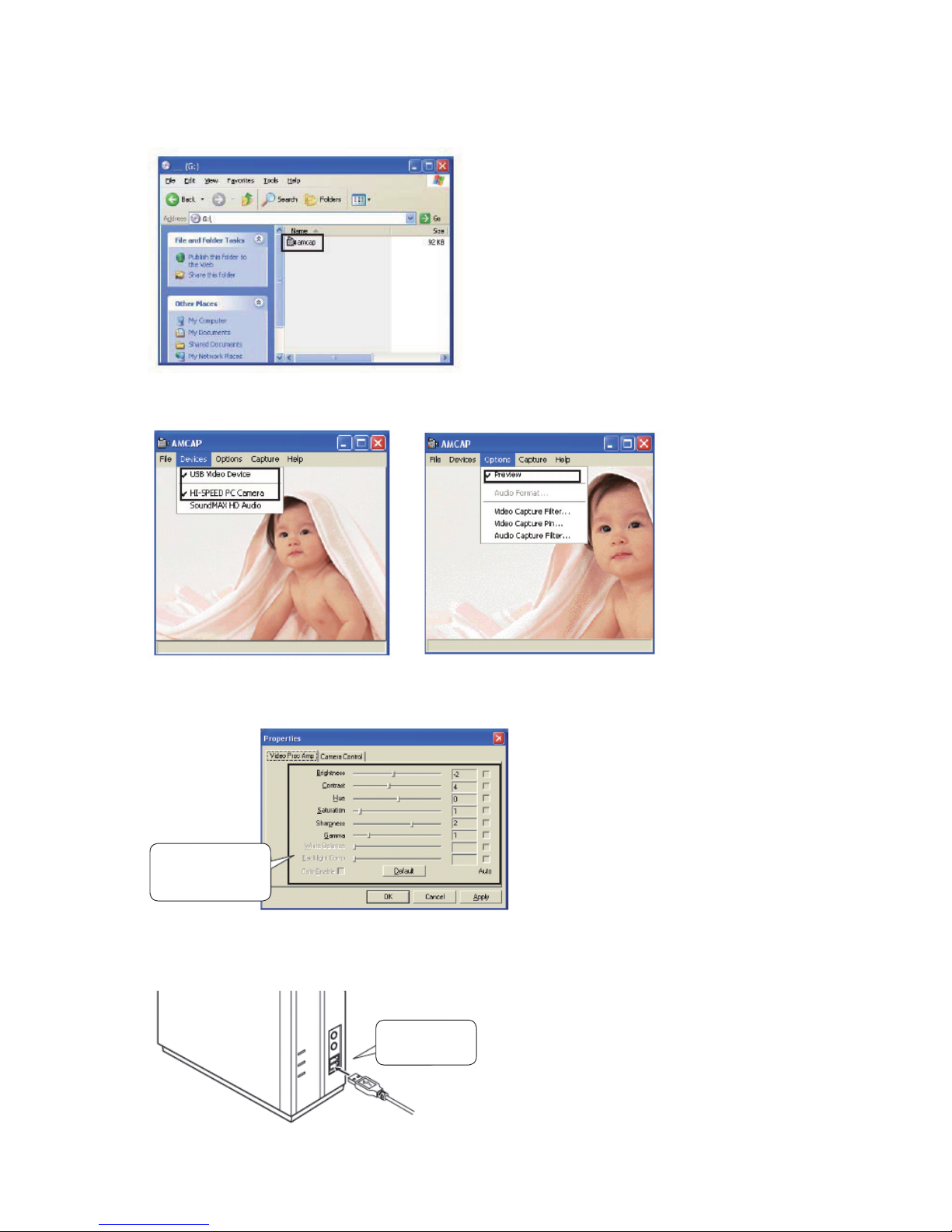
1. Insert the software CD into the CD-ROM drive. The software can either be run from the CD or you can
copy the software to your hard disk.

4
2. Please select “USB Video Device” as your video device and “ HIGH-SPEED PC Camera” as your audio
device.
Select Preview from the options menu.
CAMERA FUNCTIONS
Please run Amcap software and navigate to Options > Video Capture Filter.
CAMERA INSTALLATION
1. Plug camera into USB port
2. Select “Install Camera Driver” to start the installation.

5
EXTENDED CAMERA FUNCTIONS
Please run Amcap and navigate to Options > Video Capture Filter
Resolution: 1280x1024 – 800x600 – 640x480 supported
Enhance Options 2x
TROUBLE SHOOTING
PROBLEM SOLUTION
The camera shows no image after
being connected to an USB port on
the PC.
1. Make sure the USB connectors are connected properly at both ends.
2. Exit the program, re-connect the device and start the program again.
3. Make sure that you have installed the driver properly.
The image taken and shown on the
PC screen is blurred.
1. The camera might have been dropped or moved accidentally. Try to
adjust the focus again.
2. Check if there is anything sticking on the camera lens, if so, clean it
with a soft cloth.
The image shows black stripes. When using the camera indoors, make sure the electric frequency of
the lighting system does match the camera’s specications
(50Hz – 60Hz).
The images turn slow when viewing
in VGA mode (640x480 pixels).
This is because the volume of transmission data is getting bigger in
VGA mode. To improve the performance, we suggest to upgrade the
computer hardware.
There are stripes or black shadows
on the images.
Please reset the display levels to 24-bits or 32-bits true color.
No image turns up while running the
programs.
Please click the “Preview” button in “Options”.

6
Safety precautions:
To reduce risk of electric shock, this product should ONLY be opened by an
authorized technician when service is required. Disconnect the product from
mains and other equipment if a problem should occur. Do not expose the product
to water or moisture.
Maintenance:
Clean only with a dry cloth. Do not use cleaning solvents or abrasives.
Warranty:
No guarantee or liability can be accepted for any changes and modications of the product or damage
caused due to incorrect use of this product.
General:
Designs and specications are subject to change without notice.
All logos brands and product names are trademarks or registered trademarks of their respective holders and
are hereby recognized as such.
Keep this manual and packaging for future reference.
Attention:
This product is marked with this symbol. It means that used electrical and electronic products
should not be mixed with general household waste. There is a separate collections system for these
products.
DEUTSCH
VOR DER ERSTEN BENUTZUNG
Plug & Play ist nur bei Windows•®XP, Vista und 7 möglich.
Um eine Beschädigung des Bildsensors zu vermeiden, setzen Sie ihn keiner direkten Sonneneinstrahlung•
aus.
Schützen Sie die Kamera vor Hitze, um der Gefahr eines elektrischen Schlags vorzubeugen.•
Schützen Sie die Kamera vor Regen und Feuchtigkeit.•
Säubern Sie das Objektiv mit einem angefeuchteten Tuch oder neutralem Lösungsmittel.•
Falsche Handhabung, Missbrauch oder Demontage der Kamera kann einen elektrischen Schlag•
verursachen und führt zum Verlust des Garantieanspruchs.
SYSTEMANFORDERUNGEN
Intel•®Pentium 4 1,4 GHz, AMD Athlon®Prozessor, 2,4 GHz Prozessor empfohlen
128 MB RAM oder mehr•
50 MB verfügbarer Festplattenspeicher•
16-Bit Farbgrafikkarte•
Windows•®XP/ Vista/ 7
CD-ROM-Laufwerk•
Soundkarte•
DirectX 9.0C oder höher•
BETRIEBSUMGEBUNG
Temperatur: 5°C – 40°C (41°F – 104°F)•
Relative Luftfeuchtigkeit: 10% R.H. - 80% R.H.•
Beleuchtung: 200 Lux oder mehr•
RISK OF ELECTRIC SHOCK
DO NOT OPEN
CAUTION

7
LIEFERUMFANG
CMP-WEBCAM95•
Software-CD•
Benutzeranleitung•
TECHNISCHE DATEN
Sensor 1/3 Zoll CMOS-Sensor
Auösung 1280x1024 Pixel
Schnittstelle USB 2.0
Bildfrequenz 30 Bilder/Sek. (CIF-Modus); 30 Bilder/Sek. (VGA-Modus); 10 Bilder/Sek.
(SXGA-Modus)
Fokus 3 cm bis unendlich
Betriebssystem Windows®XP/ Vista/ 7
Mikrofonempndlichkeit -40dB
INSTALLATION DER KAMERA
1. Vergewissern Sie sich, dass Service Pack 2 oder höher installiert ist, wenn Sie Windows®XP benutzen.
Falls Service Pack 2 nicht installiert ist, aktualisieren Sie Ihr Betriebssystem.
Überprüfen Sie
Ihre Windows®XP
Version
2. Schließen Sie Ihre Kamera an den USB-Port.
Schließen Sie Ihre
Kamera an einen
USB-Port
3. Die Kamera installiert sich automatisch. Nach Abschluss der Installation wird folgende Nachricht
angezeigt:

8
DIE BENUTZUNG DER KAMERA
1. Legen Sie die Software-CD in das CD-ROM-Laufwerk. Sie können die Software von der CD aus
ausführen, oder Sie auf Ihre Festplatte kopieren.
2. Wählen Sie „USB Video Device“ als Ihr Videogerät und „HIGH-SPEED PC Camera“ als Ihr Audiogerät.
Wählen Sie Preview im Options-Menü.
KAMERAFUNKTIONEN
Führen Sie die Amcap-Software aus und gehen Sie zu Options > Video Capture Filter.
Die Bildqualität kann auf
der Einstellungen-Seite
geregelt werden
INSTALLATION DER KAMERA
1. Schließen Sie die Kamera an einen USB-Port
Schließen Sie Ihre
Kamera an einen
USB-Port

9
2. Wählen Sie „Install Camera Driver“, um die Installation zu starten.
ERWEITERTE KAMERAFUNKTIONEN
Führen Sie die Amcap aus und gehen Sie zu Options > Video Capture Filter.
Wählen Sie hier
eine gewünschte
Effektfunktion
Auflösung: 1280x1024 – 800x600 – 640x480 unterstützt
Weitere Optionen
Die Bildqualität kann auf
der Einstellungen-Seite
geregelt werden

10
PROBLEMBEHANDLUNG
PROBLEM ABHILFE
Die Kamera zeigt kein Bild an, nachdem sie an
einen USB-Port des PCs geschlossen wurde.
1. Prüfen Sie, ob die USB-Stecker an beiden Enden korrekt
angeschlossen sind.
2. Verlassen Sie das Programm, schließen Sie das Gerät
neu an und starten Sie dann erneut das Programm.
3. Vergewissern Sie sich, dass die Treiber korrekt installiert
sind.
Das von der Kamera aufgenommene und auf
dem PC-Bildschirm gezeigte Bild ist unscharf.
1. Schauen Sie, ob die Kamera heruntergefallen ist oder
versehentlich bewegt wurde. Stellen Sie den Fokus neu
ein.
2. Prüfen Sie, ob das Kameraobjektiv sauber ist und
reinigen es gegebenenfalls mit einem weichen Tuch.
Das Bild hat schwarze Streifen. Wird die Kamera in Innenräumen genutzt, stellen Sie
sicher, dass die Lichtfrequenz den Kameraspezikationen
entspricht (50Hz – 60Hz).
Die Bildfolge verlangsamt sich im VGA-Modus
(640x480 Pixel).
Grund dafür ist die größere Menge der übertragenen Daten
im VGA-Modus. Zur Verbesserung der Systemleistung
empehlt sich ein Aufrüsten der Computerhardware.
Auf den Bildern erscheinen Streifen oder
schwarze Schatten.
Setzen Sie die Anzeige auf 24-Bit oder 32-Bit True Color.
Beim Ausführen der Programme erscheint kein
Bild.
Klicken Sie auf die „Preview“ Schaltäche in “Options”.
Sicherheitsvorkehrungen:
Um das Risiko eines elektrischen Schlags zu verringern, sollte dieses Produkt
AUSSCHLIESSLICH von einem autorisierten Techniker geöffnet werden. Bei
Problemen trennen Sie das Gerät bitte von der Spannungsversorgung und von
anderen Geräten ab. Stellen Sie sicher, dass das Gerät nicht mit Wasser oder Feuchtigkeit in Berührung
kommt.
Wartung:
Nur mit einem trockenen Tuch säubern. Keine Reinigungs- oder Scheuermittel verwenden.
Garantie:
Es kann keine Garantie oder Haftung für irgendwelche Änderungen oder Modikationen des Produkts oder
für Schäden übernommen werden, die aufgrund einer nicht ordnungsgemäßen Anwendung des Produkts
entstanden sind.
Allgemeines:
Design und technische Daten können ohne vorherige Ankündigung geändert werden.
Alle Logos, Marken und Produktnamen sind Marken oder eingetragene Marken ihrer jeweiligen Eigentümer
und werden hiermit als solche anerkannt.
Bitte bewahren Sie Bedienungsanleitung und Verpackung für spätere Verwendung auf.
Achtung:
Dieses Produkt ist mit diesem Symbol gekennzeichnet. Es bedeutet, dass die ausgedienten
elektrischen und elektronischen Produkte nicht mit dem allgemeinen Haushaltsmüll entsorgt werden
dürfen. Für diese Produkte stehen gesonderte Sammelsysteme zur Verfügung.
STROMSCHLAGGEFAHR
NICHT ÖFFNEN
VORSICHT
Table des matières
Langues :
Autres manuels Konig Webcam