
Hama 62785 Manuel utilisateur

00062785-09.04
Hama GmbH & Co KG
Postfach 80
86651 Monheim/Germany
Tel. +49 (0)9091/502-0
Fax +49 (0)9091/502-274
www.hama.de
www.hama.de

00062785
Wireless LAN Router 54 Mbps

Anschluss des Wireless LAN Routers:
• Der Betrieb darf weder in der Nähe von Heizungen noch in staubiger oder feuchter Umgebung erfolgen.
• Trennen Sie das Gerät vor dem Anschließen vom Stromnetz
• Schließen Sie die Computer, andere Netzwerkgeräte, Hub/Switch an die Buchsen 1-4 an. Verwenden Sie hierzu
ein Crossover oder CAT5 Patchkabel (max. 100m). Der eingebaute Switch erkennt selbständig die
Verbindungsgeschwindigkeit von 10 oder 100 Mbps, half/full Duplex Übertragungsmodus sowie den
verwendeten Kabeltyp.
• Verbinden Sie den Ethernet-Port Ihres Modems mit dem Anschluss "WAN" am Router. Je nach Modem wird ein
1:1 oder Cross-Over belegtes Kabel benötigt. In den meisten Fällen kann das bereits vorhandene
Anschlusskabel verwendet werden.
• Stecken Sie nun das mitgelieferte Netzgerät in eine freie Steckdose und verbinden es dann mit dem Router.
Vorsicht: Ein ungeeignetes Netzteil kann zu Beschädigungen führen!
Überprüfung der Installation
An der Vorderseite befinden sich 10 LEDs zur Statusanzeige:
LED Zustand Status
PWR Leuchtet Netzteil ist angeschlossen und liefert Strom
Aus Kein Netzteil angeschlossen, keine Stromversorgung des Geräts
WLAN Blinkt Der WLAN- Port hat eine korrekte Netzwerkverbindung hergestellt
Aus Kein WLAN Gerät in Reichweite oder ohne Funktion
WAN Leuchtet Der WAN- Port hat eine korrekte Netzwerkverbindung hergestellt
Blinkt Datentransfer über WAN- Port
Aus Keine Verbindung
LAN1-4 Leuchtet Der entsprechende LAN-Port hat eine korrekte Netzwerkverbindung hergestellt
Blinkt Datentransfer über jeweiligen LAN-Port
Aus Keine Verbindung
Software-Konfiguration
Auf allen PCs die das Internet nutzen sollen muss das TCP/IP- Protokoll installiert sein. Standardmäßig ist für den Router
die IP- Adresse 192.168.2.1 und ein aktivierter DHCP- Server vorkonfiguriert. Dadurch erhalten die angeschlossenen PCs
automatisch passende Adressen und weitere Einstellungen. Wir empfehlen, dies beizubehalten. Wählen Sie für alle PCs
die am Router angeschlossen sind die TCP/IP- Einstellung "IP-Adresse automatisch beziehen". Danach können Sie den
Router per Web-Browser einrichten. Der Browser muss Java-fähig sein und diese Funktion aktiviert haben (z.B. Internet
Explorer 5.0 und neuer oder
Netscape Navigator ab Version 4.71)
2
lBedienungsanleitung Wireless LAN Router 54 Mbps
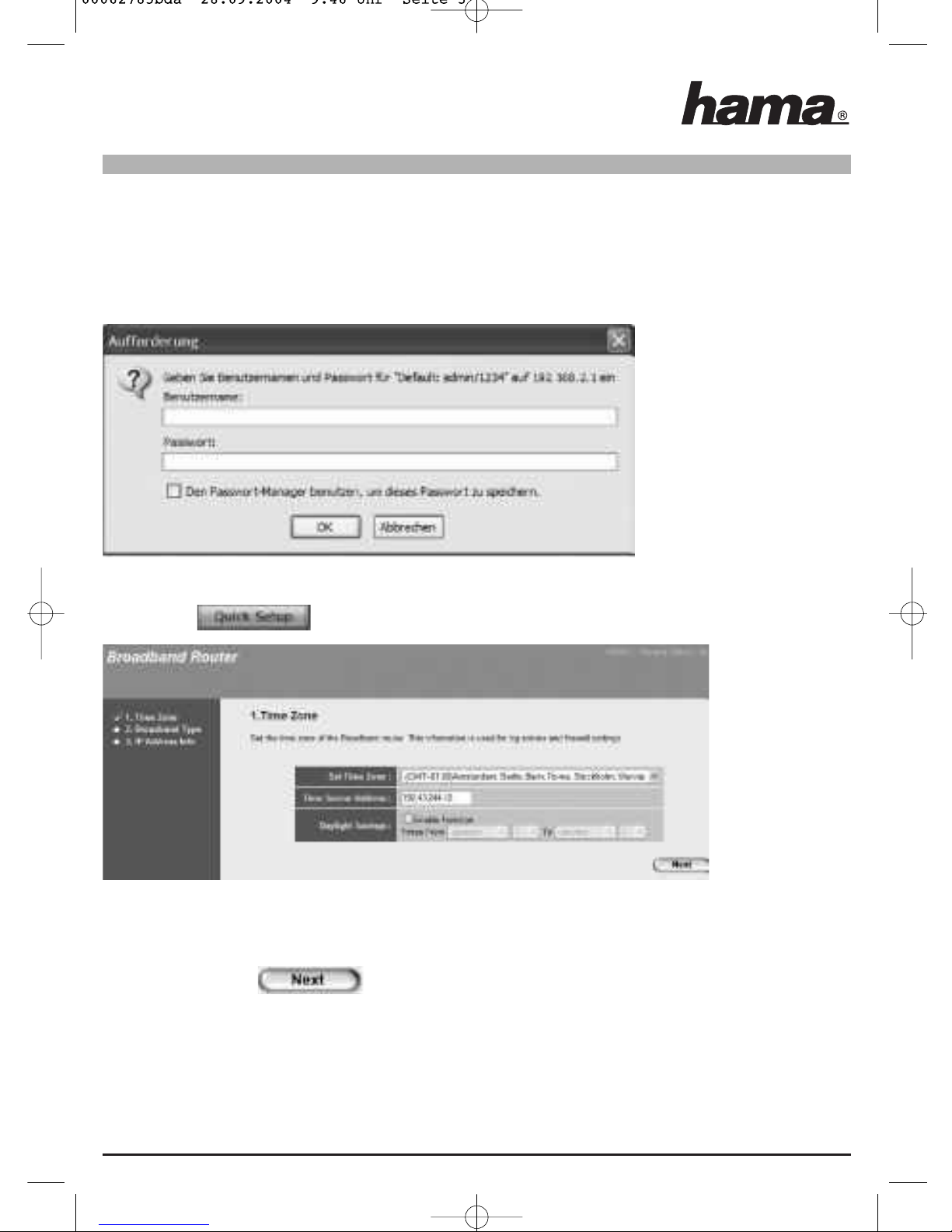
Um die Konfiguration zu starten, öffnen Sie Ihren Browser und geben als Adresse "http://192.168.2.1" ein. Es erscheint
danach das Auswahl-Menü ( siehe unteres Bild ) des Routers.
Es erscheint danach das Login-Fenster. Anfangs ist der Benutzername: admin und das Kennwort: 1234. Klicken Sie nach
der Eingabe auf OK um sich auf dem Router einzuloggen.
Bitte starten Sie nach dem Einloggen die Konfiguration
indem sie auf klicken.
Wählen Sie bei " Time Zone" die korrekte Zeitzone, z.B für Deutschland "GMT +01:00)Amsterdam, Berlin, Bern, Rome,
Stockholm, Vienna".
Die restlichen Einstellung sollten Sie wie im Bild oben dargestellt so lassen.
Klicken Sie deshalb auf
Als nächstes wird das Zugangsprotokoll festgelegt. In Deutschland ist dies in dem meisten Fällen (z.B. T-Online, 1&1)
PPPoE. Klicken Sie deshalb die Auswahl PPPoE xDSL an. Die weitere Beschreibung bezieht sich daher hierauf.
3

Der Zugang wird wie folgt konfiguriert:
User Name: Provider-Benutzername
Password: Provider-Passwort
Service Name: wenn benötigt, bitte bei Ihrem Provider nachfragen.
Connection Type:
Achtung!
Bei Volumen bzw. Zeittarifen ist es unbedingt nötig die Auswahl „Connect on Demand“ auszuwählen, damit der
Internetzugang automatisch nach der eingestellten Zeit bei der Opiton „Idle Time“ getrennt wird.
Idle Time: Legen Sie hier bitte fest, nach wie vielen Minuten Inaktivität die Internetverbindung getrennt werden soll.
Wichtiger Hinweis für T-Online-Benutzer:
Der Benutzername (User Name) setzt sich zusammen aus: 12-stellige Anschlusskennung, T-Online-Nummer (ist diese
kürzer als 12 Stellen, müssen Sie sie mit dem Zeichen # abschließen), 4-stellige Mitbenutzernummer (z.B. 0001) und
danach “@t-online.de“. Schreiben Sie alle Angaben ohne Leerzeichen hintereinander. Das Passwort ist Ihr T-Online
Zugangskennwort
Bestätigen Sie die Angaben mit .
Um die Wireless Lan Einstellungen zu überprüfen, wählen Sie in der linken Menüleiste Wireless und danach den Punkt
Basic Settings.
Im Bild oben können Sie die Einstellungen bezüglich der Funkübertragung festlegen.
4

Legen Sie anschließend die „ESSID“ fest. Dies ist der bis zu 32 Zeichen lange Name des Wireless LANs und muss für
alle Geräte eines Netzwerks identisch sein. Bei „Channel Number“ lässt sich der zu verwendende Kanal festlegen.
Bestätigen Sie die Eingaben mit
WLAN Verschlüsselung einstellen:
Wählen Sie hierzu in der linken Menüleiste Wireless aus und anschließend den Menupunkt Security.
Wir empfehlen Ihnen, im oberen Fenster unbedingt die Verschlüsselung zu aktivieren. Wählen Sie hierzu bei Key format:
„ Hex ( 26 characters ) „ aus. Die Einstellungen müssen für alle Geräte eines Netzwerks identisch sein. Wir empfehlen
die Schlüsseleingabe erfolgt im sogenannten „Hex-Format“. Wenn möglich, sollten Sie 128 Bit (26 Hex-Zeichen 0-9, A-F
und a-f) lange Schlüssel verwenden (WEP128-Hex) oder 64 Bit (10 Hex-Zeichen 0-9, A-F und a-f) Schlüssel konfigurier-
bar ( WEP40-Hex).
Beispiele: 128 Bit-Schlüssel “645645645ed354a354caef45ae“
64 Bit-Schlüssel “da64650c4f“.
Übernehmen Sie die Einstellungen anschließend mit einem Klick auf
Zum Verlassen der Routerkonfiguration schliessen Sie einfach ihr Browserfenster.
Anmerkung:
Dieses Gerät darf nur in Deutschland, Österreich, Schweiz, Frankreich, England, Belgien, Spanien,
Niederlande, Dänemark, Ungarn, Polen, Schweden, Portugal, Luxemburg, Irland, Griechenland und Finnland
betrieben werden.
Die Konformitätserklärung nach der R&TTE-Richtlinie 99/5/EG finden Sie unter www.hama.de
5

Connecting the Wireless LAN Router:
• Keep this device away from heaters and radiators, dust or dampness when being operated.
• Unplug the unit from the power supply before connection.
• Connect the computers, other network devices, hubs/switches to sockets 1-4. Use a crossover or CAT5 patch cable
(max. 100m). The integrated switch automatically identifies the connection speed of 10 or 100Mbps, half/full duplex
transfer mode and the type of cable used.
• Connect the Ethernet port of your modem to the WAN connection on the router. A 1:1 or crossover cable is required
depending on the modem. In most cases, the existing connection cable can be used.
• Plug the power unit supplied into an empty socket and connect it to the router.
Caution: Unsuitable power units can cause damage!
Checking Installation
There are 10 LEDS on the front to display the status:
LED Status Explanation
PWR Illuminated Power unit is connected and supplying electricity
Off No power unit connected, device not being supplied with electricity
WLAN Flashing The WLAN port has generated a correct network connection
Off No WLAN device within range or not working
WAN Illuminated The WAN port has generated a correct network connection
Flashing Data transfer via WAN port
Off No connection
LAN1-4 Illuminated The corresponding LAN port has generated a correct network connection
Flashing Data transfer via respective LAN port
Off No connection
Software configuration
TCP/IP protocol must be installed on all PCs which are to use the internet. By default, the IP address 192.168.2.1 and an
activated DHCP server are configured for the router. That means that the connected PCs are automatically given appro-
priate addresses and other settings. We recommend using these. Select TCP/IP setting Get IP address automatically for
all PCs connected to the router. You can then configure the router using the web browser. The browser must be Java-
capable and the Java function must be activated (e.g. Internet Explorer 5.0 or better, or
Netscape Navigator from version 4.71).
6
L Instructions Wireless LAN Router 54 Mbps

To start the configuration process, open your browser and enter http://192.168.2.1 as the address. The router selection
menu is displayed (see below).
The login window is then displayed. Initially the user name is: admin and the password: 1234. After entering these, click
OK to log on to the router.
After logging on configuration may begin
after you have clicked on
For Time Zone choose the appropriate time zone, e.g GMT +01:00) Amsterdam, Berlin, Bern, Rome, Stockholm, Vienna
for Germany.
Do not alter any of the other settings (see above).
Click
First, you must set the access protocol. In Germany, this is generally PPPoE (e.g. T-Online, 1&1). Therefore, click PPPoE
xDSL. The rest of the description is based on this setting.
7

Access is configured as follows:
User name: Provider user name
Password: Provider password
Service name: If necessary, please ask your provider.
Connection type:
Caution:
If you pay your bill according to the amount of time spent online, always select Connect on Demand, so that the connec-
tion to the internet is cut off on finishing and switching to Idle Time.
Idle Time: Enter the length of time you want to wait before internet connection is cut off when inactive.
Important note for T-Online users:
The user name consists of: the 12-digit connection ID, T-Online number (if this is shorter than 12 digits, you must comple-
te it with the # symbol), 4-digit user number (e.g. 0001) and then @t-online.de. Enter all components consecutively
without spaces. The password is your T-Online access password.
Confirm with .
To check the Wireless Lan settings, select Wireless in the left menu bar and then Basic Settings.
The settings for signal transmission are entered using the above screen.
8

Then set the ESSID. This is the name for the Wireless LAN and can consist of up to 32 characters. It must be the same
for each device using the network. Under Channel Number, select the channel you intend to use.
Click to confirm.
Setting the WLAN encryption:
To do so, select Wireless in the left menu bar and then Security.
We recommend always activating the encryption using the above screen. For key format, select: Hex (26 characters).
Settings must be identical for each device in network. Using Hex format as the key format is strongly recommended. If
possible use a 128 bit (26 hex characters 0-9, A-F and a-f) key (WEP128 Hex) or 64 bit (10 Hex characters 0-9, A-F and a-f)
key for configuration (WEP40 Hex).
Examples:
128 bit key 645645645ed354a354caef45ae
64 bit key da64650c4f.
Click once to apply the settings.
To leave router configuration, simply close your browser window.
Note:
This device may only be used in Germany, Austria, Switzerland, France, England, Belgium, Spain, Holland,
Denmark, Hungary, Poland, Sweden, Portugal, Luxemburg, Ireland, Greece and Finland.
See www.hama.de for the declaration of conformity with R&TTE Directive 99/5/EC.
9
Table des matières
Langues :
Autres manuels Hama Routeur sans fil

Hama
Hama 00049045 Manuel utilisateur

Hama
Hama 62726 Manuel utilisateur

Hama
Hama Wireless LAN Router Manuel utilisateur

Hama
Hama 53133 Manuel utilisateur

Hama
Hama Wireless LAN Modem Router 54 Mbps Manuel utilisateur

Hama
Hama 00062784 Manuel utilisateur

Hama
Hama 53120 Manuel utilisateur

Hama
Hama 00049059 Manuel utilisateur

Hama
Hama RXTX2 Manuel utilisateur

Hama
Hama Wireless LAN Router Manuel utilisateur


