Exsys EX-6121 Manuel utilisateur

Vers. 1.0 / 10.02.21
Manual
Anleitung
Ethernet to 1x Serial RS-232/422/485
EX-6121
Ethernet zu 1x Seriell RS-232/422/485

2
Deutsch EX-6121
1. Beschreibung···································································································· 3
2. Lieferumfang····································································································· 3
3. Aufbau, Anschlüsse & LED‘s··············································································4-5
3.1 Aufbau························································································································ 4
3.2 Anschlüsse & LED‘s····································································································4-5
4. Hardware Installation··························································································· 6
5. Konfiguration des Geräteserver ············································································· 7
6. VCOM Admin Utility ······················································································· 8-12
7. DIP-Schalter Einstellungen ·················································································13
8. Reinigung········································································································14
9. Technische Daten ·····························································································14
10. Technische Zeichnung ·······················································································14
Inhaltsverzeichnis
Index
© Copyright 2021 by EXSYS Vertriebs GmbH. All Rights Reserved
1. Description ······································································································15
2. Extent of Delivery······························································································15
3. Layout, Connections & LED’s········································································· 16-17
3.1 Layout ······················································································································ 16
3.2 Connections & LED‘s······························································································· 16-17
4. Hardware Installation ·························································································18
5. Configuration of the Device Server ·······································································19
6. VCOM Admin Utility ····················································································· 20-24
7. DIP-Switch Settings···························································································25
8. Cleaning··········································································································26
9. Technical Information·························································································26
10. Technical Drawing·····························································································26

3
EX-6121 Deutsch
Der EX-6121 ist ein Serieller Multiprotokoll RS-232/422/485 Geräteserver. Welcher für den An-
schluss von seriellen RS-232/422/485 Geräten, einschließlich POS, Barcode-Lesegeräten, Senso-
ren, Messgeräten, CNC-Steuerungen und SPS an ein IP-basiertes Ethernet-Netzwerk ausgelegt
ist. Die seriellen Geräte werden somit an das Netzwerk angeschlossen und sind somit im Internet
zur gemeinsamen Nutzung verfügbar, wobei die Fernkonfiguration über die umfangreichen Netz-
werkprotokolle wie TCP-Server, TCP-Client, UDP, VCOM, serielles Telnet, RFC2217, Remote-Pair
-Master-Slave, Modbus RTU erfolgt. Um abwärtskompatibel mit dem seriellen Legacy-Gerät zu
sein, auf dem die vorhandene COM-Port-Anwendungssoftware läuft, bietet der EX-6121 einen
virtuellen COM-Port-Umleitungstreiber (VCOM), der Ihre serielle Anwendung perfekt migriert, ohne
die Software zu modifizieren. Darüber hinaus können serielle Geräte mit dem Remote-Pair-Master-
Slave-Modus über den Peer-to-Peer-Modus miteinander kommunizieren, ohne dass ein zwischen-
geschalteter PC oder Konvertierungssoftware erforderlich ist.
Merkmale:
• 1x RS-232/422/485 Port über RJ45 Ethernet 10/100Mbps
• Bis 921.6 Kbps Baud Rate
• Serielle Modi: RS-232, RS-422, RS-485 2-Draht & 4-Draht
• Netzwerk Protokolle: TCP Server, TCP Client, UDP, VCOM, Serial Telnet, RFC2217, Remo-
te-Pair-Master-Slave, Modbus Server, Modbus Client und SNMP
• Konfiguration: Windows-basiertes VCOM-Administrator-Dienstprogramm und Web-Browser
• Unterstützt 15KV ESD-Schutz für alle serielle Signale
• Unterstützt 5V über seriellen Anschluss
• Zertifiziert für
Bevor Sie den EX-6121 in Ihr Netzwerk einbinden, überprüfen Sie bitte zuerst den Inhalt der
Lieferung:
• EX-6121
• Netzteil (5V/4A)
• DIN-Rail Kit (EX-6099)
• Anleitung
• Treiber CD
1. Beschreibung
2. Lieferumfang
© Copyright 2021 by EXSYS Vertriebs GmbH. All Rights Reserved

4
Deutsch EX-6121
3.1 Aufbau
3. Aufbau, Anschlüsse & LED‘s
© Copyright 2021 by EXSYS Vertriebs GmbH. All Rights Reserved
3.2 Anschlüsse & LED‘s
DB 9M (RS-232):
Seriell 9 Pin D-SUB Stecker (RS-232)
Pin Signal Pin Signal Pin Signal
1DCD 4DTR 7RTS
2RXD 5GROUND 8CTS
3TXD 6DSR 9(Power)
DB 9M (RS-422 & RS-485 4-Draht):
Seriell 9 Pin D-SUB Stecker (RS-422 & RS-485 4-Draht)
Pin Signal Pin Signal Pin Signal
1TXD- 4RXD- 7NC
2TXD+ 5GROUND 8NC
3RXD+ 6NC 9(Power)
Status LED
1x Seriell 9 Pin D-SUB Stecker RJ45 Anschluss
5V DC Anschluss für
beiliegendes Netzteil
Power/ACT LED
PoE LED
TXD LED
RXD LED
Reset Schalter

5
EX-6121 Deutsch
3. Aufbau, Anschlüsse & LED‘s
3.2 Anschlüsse & LED‘s
© Copyright 2021 by EXSYS Vertriebs GmbH. All Rights Reserved
LED‘s:
LED Name Farbe LED Funktion
Power/Act LED
(RJ45) Grün Ständig an: Am RJ45 liegt Strom an
Blinken: Datenübertragung über das Netzwerk
Aus: Am RJ45 liegt kein Strom an
PoE LED
(RJ45) Orange
Ständig an: Entnahme des Stroms aus dem LAN-Kabel
(nur PoE Modell)
Off: PoE Strom wird nicht entnommen
Status LED
Grün
Blinken: Das Gerät ist eingeschaltet
(25-30 Sekunden werden ca. benötigt)
Aus: Das Gerät ist ausgeschaltet
TXD LED
(oben) Grün Blinken: Die serielle Schnittstelle sendet Daten
Aus: Die serielle Schnittstelle sendet keine Daten
RXD LED
(unten) Grün Blinken: Die serielle Schnittstelle empfängt Daten
Aus: Die serielle Schnittstelle empfängt keine Daten
RJ45 Anschluss:
RJ45 Anschluss
Pin Signal Pin Signal Pin Signal
1BI_DA+ 4BI_DC+ 7BI_DD+
2BI_DA- 5BI_DC- 8BI_DD-
3BI_DB+ 6BI_DB-
DB 9M (RS-485 2-Draht):
Seriell 9 Pin D-SUB Stecker (RS-485 2-Draht)
Pin Signal Pin Signal Pin Signal
1NC 4DATA-(A) 7NC
2NC 5GROUND 8NC
3DATA+(B) 6NC 9(Power)

6
Deutsch EX-6121
© Copyright 2021 by EXSYS Vertriebs GmbH. All Rights Reserved
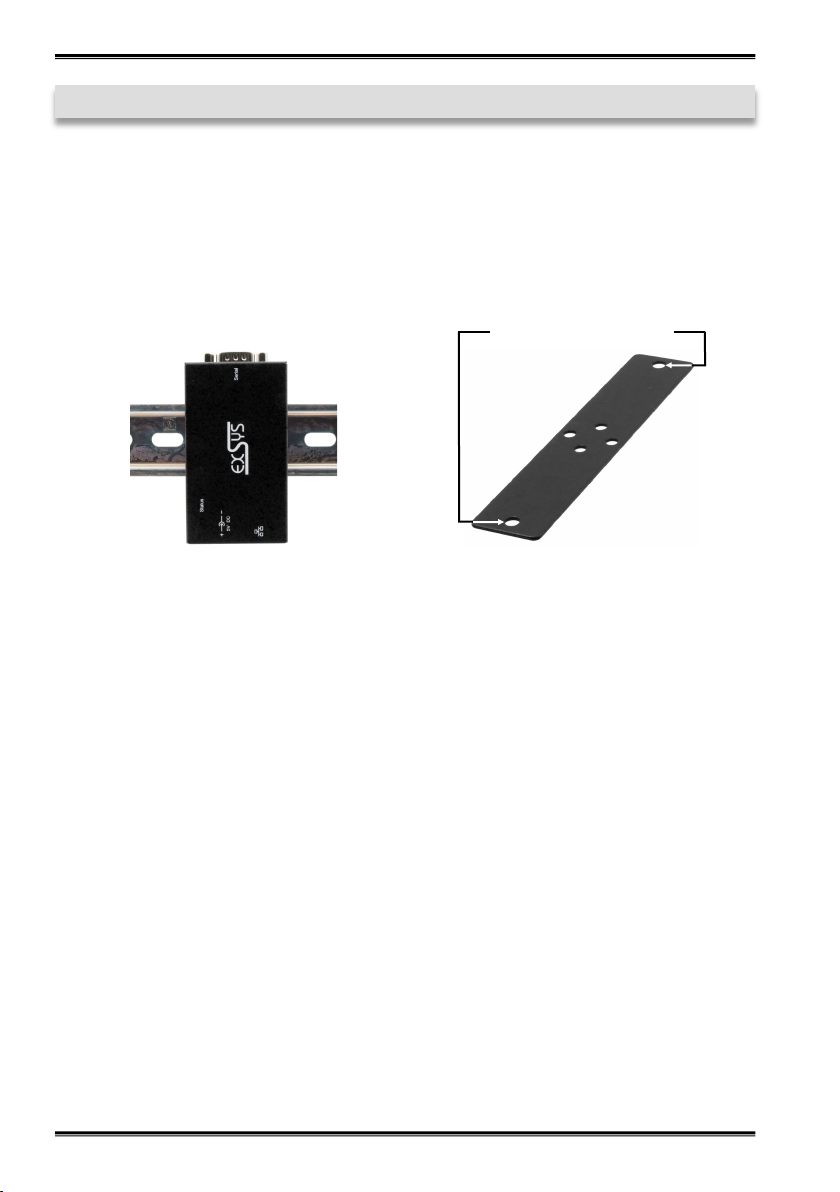
Löcher für Wandmontage
Montage an Tragschiene
4. Hardware Installation
Beachten Sie bitte die folgenden Installationshinweise. Da es große Unterschiede zwischen PC‘s
gibt, können wir Ihnen nur eine generelle Anleitung zum Anschluss der EX-6121 geben. Bei Un-
klarheiten halten Sie sich bitte an die Bedienungsanleitung Ihres Computersystems.
1. Installieren Sie die EX-6121 mit dem mitgelieferten DIN-Rail Kit auf einer Tragschiene oder mit
der Wandmontagehalterung an eine Wand.
2. Nun verwenden Sie ein Ethernet Kabel und verbinden Sie dieses mit dem RJ45 Anschluss der
EX-6121 und das andere Ende mit einem PC oder einem Switch.
3. Verbinden Sie nun Ihr serielles Endgerät mit dem 9 Pin D-SUB Stecker der EX-6121.
4. Schließen Sie jetzt das im Lieferumfang enthaltene 5V Netzteil an die dafür vorhergesehene 5V
Buchse der EX-6121 an. Warten Sie etwa 25-30 Sekunden bis die Status LED anfängt zu blin-
ken. Sobald diese LED blinkt, ist das Gerät betriebsbereit.

7
EX-6121 Deutsch
© Copyright 2021 by EXSYS Vertriebs GmbH. All Rights Reserved
5. Konfiguration des Geräteserver
Werkseinstellung:
Der EX-6121 wird mit folgenden Werkseinstellungen ausgeliefert:
Login User Name: admin
Password: system
IP Address: DHCP (Automatisch zugewiesen)
Network Operation Mode: VCOM Mode
Serial Interface: RS-232
Falls Sie den EX-6121 auf „Werkseinstellung“ zurücksetzen möchten, dann drücken und halten
Sie den Reset Schalter für ca. 3-5 Sekunden gedrückt. Die Status LED erlischt und fängt ein paar
Sekunden später wieder an zu blinken.
Bitte beachten Sie das die Einstellungen nach dem Reset nicht identisch sind mit den Werksein-
stellungen! Wenn Sie den EX-6121 auf „Werkseinstellung“ zurückgesetzt haben, werden Sie fol-
gende Einstellungen im Gerät haben:
Login User Name: admin
Password: system
IP Address: Statisch 192.168.2.1
Network Operation Mode: TCP Server Mode
Serial Interface: RS-232

8
Deutsch EX-6121
© Copyright 2021 by EXSYS Vertriebs GmbH. All Rights Reserved
6. VCOM Admin Utility
Da der EX-6121 mit aktiviertem DHCP-Modus ausgeliefert wurde, ist eine IP-Adresse erforderlich,
um ihn zu konfigurieren. Der EX-6121 erhält standardmäßig automatisch eine IP-Adresse von
einem DHCP-Server (z.B. Ihrem Router). Wenn er nicht mit einem DHCP-Server verbunden ist,
verwenden Sie die Standard-IP-Adresse: 192.168.2.1. Um die IP-Adresse zu ermitteln, müssen
Sie das mitgelieferte VCOM Admin Utility (vspsetup.exe) installieren. Das Installationsprogramm
befindet sich auf der im Lieferumfang enthaltenen Treiber-CD in folgendem Ordner.
Wichtig! Bitte führen Sie das Installationsprogramm mit Rechtsklick „Als Administrator ausführen“
aus!
1. Ermitteln Sie die IP-Adresse: Starten Sie das VCOM Admin Utility (klicken Sie mit Rechtsklick
auf dem Windows-Desktop auf die Verknüpfung VCOM Admin Utility und starten Sie dies mit „Als
Administrator ausführen“).
Klicken Sie auf Remote Device Management > ADD Device > Search
Nachdem der EX-6121 gefunden wurde, klicken Sie auf Cancel, um die Suche abzubrechen.
Klicken Sie auf OK, um den EX-6121 hinzuzufügen.

9
EX-6121 Deutsch
© Copyright 2021 by EXSYS Vertriebs GmbH. All Rights Reserved
6. VCOM Admin Utility
2. Zuordnung der COM-Ports: Um den virtuellen COM-Anschluss zu erstellen und dem seriellen
Gerät zuzuordnen, klicken Sie auf COM Mapping > Add COM > OK
Um die COM-Port-Nummer zu ändern, klicken Sie auf COM Mapping > Modify COM
Der COM1 wurde nun hinzugefügt!

10
Deutsch EX-6121
© Copyright 2021 by EXSYS Vertriebs GmbH. All Rights Reserved
6. VCOM Admin Utility
Überprüfen Sie bitte ob im Gerätemanager der COM-Port hinzugefügt wurde! Es sollte nun folgen-
der Eintrag im Gerätemanager sichtbar sein:
3. Ändern der Einstellungen der seriellen Schnittstelle: Wenn Sie die Einstellungen der seriel-
len Schnittstelle auf andere Werte als die Standardwerte ändern (z.B. Device Description, Pass-
word, ...), müssen Sie sich zuerst am Device Server anmelden (das Standardpasswort hierfür
"system").
Klicken Sie auf Remote Device Management > Login
Table des matières
Langues :
Autres manuels Exsys Serveur

Exsys
Exsys EX-6112PoE Manuel utilisateur

Exsys
Exsys EX-61004 Manuel utilisateur

Exsys
Exsys EX-6131 Manuel utilisateur

Exsys
Exsys EX-6114 Manuel utilisateur

Exsys
Exsys EX-6002PoE Manuel utilisateur

Exsys
Exsys EX-61001 Manuel utilisateur

Exsys
Exsys EX-6122PoE Manuel utilisateur

Exsys
Exsys EX-6114PoE Manuel utilisateur

Exsys
Exsys EX-61008 Manuel utilisateur

Exsys
Exsys EX-6124PoE Manuel utilisateur