
Conceptronic CH3B2E Manuel utilisateur

NEDERLANDS
1
Conceptronic CH3B2E
Gebruiksaanwijzing
Gefeliciteerd met uw nieuwe
Conceptronic 2-Bay eSATA & USB Harddisk Box
In deze gebruiksaanwijzing vindt u stap-voor-stap instructies voor de installatie van de Conceptronic 2-Bay
eSATA & USB harddisk Box on your computer.
Bij problemen kunt u het beste naar onze support-site gaan (www.conceptronic.net - klik op 'Support').
Daar vindt u een database met veel gestelde vragen (FAQ).
Als u een vraag over dit product heeft die niet op onze website wordt beantwoord, kunt u ons e-mailen op
Ga voor meer informatie over Conceptronic producten naar de Conceptronic website:
www.conceptronic.net.
De hieronder beschreven software-installatie kan enigszins afwijken, afhankelijk van uw computer. Dit
hangt samen met de gebruikte versie van Windows.
1. Inhoud verpakking
U vindt de volgende items in de verpakking van de Conceptronic 2-Bay Harddisk Box:
•Conceptronic CH3B2E harddiskbox voor twee harde schijven
•Netvoeding (5 V en 12 V, 2,2A)
•Netsnoer
•USB-kabel
•eSATA-kabel
•Product-cd
•Deze meertalige gebruiksaanwijzing

NEDERLANDS
2
2. Productbeschrijving
Voorkant Achterkant
Nr. Beschrijving Nr. Beschrijving
1 Lampje harddisk 1 5 Aan/uitschakelaar
2 Lampje harddisk 2 6 eSATA-aansluiting
3. Aan/uit-lampje 7 USB-aansluiting
4 Ventilator 8 Stroomconnector
De harddisklampjes van de CH3B2E zijn tweekleurig (blauw en rood) en geven de status van de geplaatste
harde schijven aan.
Wanneer de harddiskconfiguratie van de CH3B2E op 'JBOD' staat ingesteld (afzonderlijke harddisk(s)),
hebben de lampjes aan de voorkant van het apparaat de volgende betekenis:
Beschrijving Blauw Rood
Harde schijf niet aangesloten of geen
stroom Uit Uit
Harde schijf aangesloten (niet in gebruik) Aan Uit
Harde schijf aangesloten (niet in gebruik) Aan Knippert
(aan)
1
2
3
8
7
6
5
4

NEDERLANDS
3
Wanneer de harddiskconfiguratie van de CH3B2E op 'SAFE (RAID 1)', 'BIG', 'SAFE33’, 'SAFE50’ of 'FAST
(RAID 0)’ staat ingesteld, hebben de lampjes aan de voorkant van het apparaat de volgende betekenis:
Beschrijving Blauw Rood
Harde schijf niet aangesloten of geen stroom Knippert Knippert
Harde schijf aangesloten (niet in gebruik) Aan Uit
Harde schijf aangesloten (tijdens gebruik) Aan Knippert (aan)
'Partitieherstel’
(een fysieke partitie wordt opnieuw
opgebouwd) Knippert Aan
'Controle partitieherstel’
(een fysieke partitie wordt geverifieerd) Aan Knippert (aan)
Storing
Incorrect serienummer
Een of meer gedeeltelijke schijfvolumes met
problemen
Knippert Knippert

NEDERLANDS
4
3. Verbinden met uw computer
•Sluit de netvoeding aan op de CH3B2E.
•Sluit het netsnoer aan op de netvoeding en op een stopcontact.
•Bepaal welke interfacekabel u wilt gebruiken:
oeSATA aansluiten: Sluit de eSATA-kabel aan op de CH3B2E en op een eSATA-aansluiting van uw
computer.
oUSB aansluiten: Sluit de USB-kabel aan op de CH3B2E en op een USB-aansluiting van uw
computer.
NB: Als de CH3B2E gelijktijdig via de USB-kabel en de eSATA-kabel op uw computer wordt
aangesloten, wordt de eSATA-verbinding uitgeschakeld en werkt de CH3B2E via USB.
•Zet uw computer aan.
•Zet de CH3B2E aan met de aan/uitschakelaar aan de achterkant.
De CH3B2E wordt automatisch herkend en geïnstalleerd door de computer. Installatie van
stuurprogramma's is niet nodig.
De CH3B2E staat standaard ingesteld op JBOD (configuratie met afzonderlijke harddisk(s)). Als er 2 harde
schijven in de CH3B2E zijn geplaatst, ziet uw computer ze als 2 afzonderlijke schijfvolumes.
NB: Wanneer u de CH3B2E via eSATA op uw computer heeft aangesloten, is het mogelijk dat er maar 1
harddisklampje actief is. In dat geval is uw eSATA controller niet geschikt voor meer SATA
harddisks op dezelfde aansluiting.
Er zijn verschillende oplossingen voor dit probleem:
A. Sluit de CHD3SU via USB op uw computer aan.
B. Stel de CH3B2E in op een van de andere harddiskconfiguraties (zie hoofdstuk 5 om de
harddiskconfiguratie van de CH3B2E te veranderen).
C. Vervang uw eSATA-controller door een eSATA-controller die wél geschikt is voor meer SATA
harddisks op dezelfde aansluiting.

NEDERLANDS
5
4. Software installeren
Voordat u de harddiskconfiguratie van de CH3B2E kunt aanpassen, moet u eerst 'Steelvine Manager'
installeren vanaf de meegeleverde cd.
A. Doe de meegeleverde cd in het cd-station van uw computer. Normaal gesproken start de installatie
vanzelf. Als het Autorun-menu niet vanzelf verschijnt, opent u 'Deze computer' en dubbelklikt u op
het cd-station om het Autorun-menu te starten.
B. Selecteer de keuze 'Install Steelvine Manager Software' (Programma Steelvine Manager installeren)
in het Autorun-menu. De installatiewizard verschijnt.
C. Klik op 'Next' (Volgende) om door te gaan.
D. Accepteer de licentieovereenkomst door 'Ik accepteer…’ te selecteren en klik op 'Volgende’ om
verder te gaan.
E. Wijzig de installatiemap met de knop 'Browse' (Bladeren) of laat de standaard installatiemap staan.
Klik op 'Volgende' om door te gaan.
F. De installatiewizard is nu gereed om de programma’s op uw computer te installeren. Klik op
'Volgende' om de installatie te starten.
De installatiewizard installeert nu de stuurprogramma's en de software op uw computer. Wacht tot de
installatiewizard klaar is met de installatie.
G. Klik na afloop van de installatie op 'Finish' (Voltooien) om de installatiewizard te sluiten.
NB: We raden u aan uw computer opnieuw te starten nadat u de software heeft geïnstalleerd.

NEDERLANDS
6
5. Software gebruiken
Nadat u 'Steelvine Manager' heeft geïnstalleerd, kunt u de harddiskconfiguratie van uw CH3B2E bekijken
en veranderen.
U kunt de 'Steelvine Manager' openen door in het Windows Startmenu de bijbehorende snelkoppeling te
kiezen, of door in het systeemvak te dubbelklikken op het pictogram:
Wanneer het programma is gestart, ziet u het hoofdmenu met links een overzicht van de aangesloten
CH3B2E-eenheid/eenheden en bijbehorende serienummer(s).
Wanneer u links in het venster een eenheid selecteert, ziet u aan de rechterkant de configuratie van deze
eenheid.
In het voorbeeld in de bovenstaande afbeelding ziet u een JBOD-configuratie (afzonderlijke harddisks) met
2 harde schijven van 1 TB.
Om de configuratie aan te passen, klikt u in de software op de knop Configuration.

NEDERLANDS
7
De wizard 'Basic Configuration’ verschijnt op uw scherm. Hier kunt u de gewenste configuratie voor de
eenheid kiezen. De volgende keuzes zijn beschikbaar:
JBOD :De harde schijven in de eenheid werken als afzonderlijke schijven. U heeft 2
schijfvolumes.
SAFE (RAID 1):De harde schijven in de eenheid krijgen dezelfde inhoud (mirror-configuratie).
U ziet 1 schijfvolume met de grootte van de kleinste geplaatste harddisk. De andere
harddisk is een duplicaat van de 1eharddisk.
BIG : De harde schijven in de eenheid werken als 1 schijf met de totale opslagruimte van beide
harddisks bij elkaar.
SAFE33 :De harde schijven in de eenheid werken gedeeltelijk als duplicaat van elkaar (33%
mirror). De resterende ruimte is bruikbaar als BIG schijfvolume.
SAFE50 :De harde schijven in de eenheid werken gedeeltelijk als duplicaat van elkaar (50%
mirror). De resterende ruimte is bruikbaar als BIG schijfvolume.
FAST (RAID 0): De harde schijven in de eenheid werken als 1 schijf met een totale opslagruimte van
tweemaal de grootte van de kleinste harddisk.
NB: In andere informatie over RAID worden soms andere beschrijvingen gegeven voor JBOD en BIG
schijfvolumes. Bij gebruik van de Steelvine Manager software moet u uitgaan van de
bovenstaande uitleg.

NEDERLANDS
8
Selecteer de configuratie die u op uw eenheid wilt gebruiken. Wanneer u een nieuwe configuratie kiest,
waarschuwt het programma u dat de bestaande schijfvolumes worden verwijderd. Als u wilt doorgaan,
klikt u op 'Yes' (Ja).
Klik op 'Apply' (Toepassen) om de nieuwe configuratie vast te leggen in het geheugen van de eenheid. Dit
kan enige tijd duren; wacht tot het hoofdmenu van het programma weer op het scherm staat.
In het hoofdmenu van het programma ziet u nu de nieuwe configuratie van uw eenheid. In het
bovenstaande voorbeeld ziet u een BIG-configuratie met 2 harde schijven van 1 TB en een totale
opslagcapaciteit van 2 TB (1863 GB).
Nadat u wijzigingen heeft aangebracht in de configuratie van uw eenheid, raden we aan om het zojuist
aangemaakte schijfvolume (opnieuw) te formatteren. Zie hoofdstuk 6 voor formatteerinstructies.
NB: Zie voor meer informatie over de functies en mogelijkheden van Steelvine Manager de
gebruiksaanwijzing (User's Manual) op de product-cd.
(De Steelvine gebruiksaanwijzing is alleen beschikbaar in het Engels!)
NEDERLANDS
9
6. Schijfvolume formatteren
Nadat u een nieuwe of gewijzigde configuratie heeft ingesteld op uw eenheid, raden we u aan (en in
sommige gevallen is het noodzakelijk) om de nieuwe configuratie te formatteren.
U kunt onderstaande formatteerinstructies volgen om uw schijfvolume te formatteren.
NB: De onderstaande formatteerinstructies zijn gebaseerd op Windows Vista. Wanneer u een andere
Windows-versie gebruikt, kunnen de stappen afwijken.
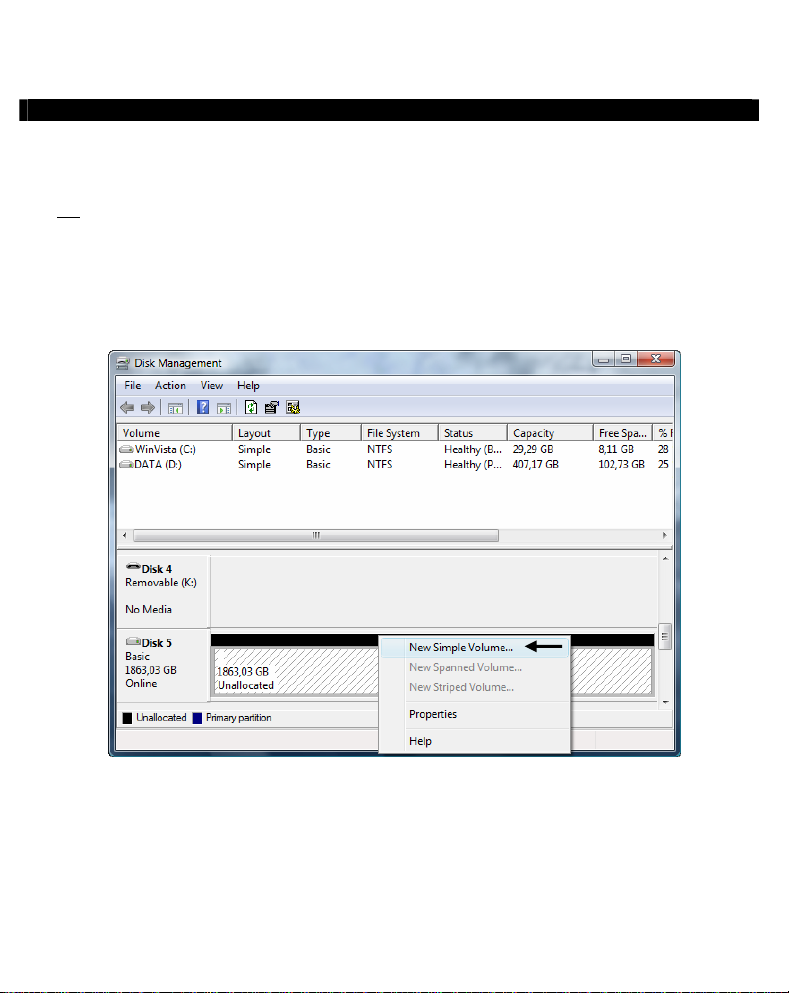
•Klik op de Start-knop van Windows en selecteer 'Alle programma's', 'Bureau-accessoires', 'Uitvoeren'.
•Geef de opdracht 'diskmgmt.msc' in (zonder de aanhalingstekens) en klik op 'OK' om de opdracht uit te
voeren.
Het venster Schijfbeheer verschijnt op uw scherm.
•Selecteer uw nieuwe harddiskconfiguratie in het onderste gedeelte van de lijst.
•Klik met de rechter muisknop op uw nieuwe configuratie en selecteer ‘Nieuw eenvoudig volume’.

NEDERLANDS
10
•De formatteerwizard verschijnt op uw scherm. Klik op 'Volgende' om door te gaan.
•Selecteer de grootte voor uw nieuwe schijfvolume. Standaard is de maximale grootte geselecteerd. Als
u meer schijfvolumes wilt maken binnen uw harddiskconfiguratie, moet u de grootte van uw eerste
volume kleiner maken. Als u 1 volume wilt maken, kunt u de maximale grootte zo laten. Klik op
'Volgende' om door te gaan.
•Selecteer de schijfletter die u aan het nieuwe volume wilt geven. Standaard wordt de eerste
beschikbare letter getoond. Klik op 'Volgende' om door te gaan.
•Selecteer uw formatteeropties. U kunt het bestandssysteem en de volumenaam wijzigen en kiezen voor
'Snelformatteren'. Klik op 'Volgende' om door te gaan.
NB: Partities van meer dan 32 GB kunnen met Windows schijfbeheer alleen worden geformatteerd
met het NTFS-bestandssysteem.
•Nu ziet u een overzicht van de gekozen opdrachten. Selecteer 'Voltooien' om het venster van de
formatteerwizard te sluiten en uw harddiskconfiguratie te formatteren.
Na afloop van het formatteren wordt de harddiskconfiguratie in Schijfbeheer aangeduid met 'In orde'.
U kunt de geformatteerde harddiskconfiguratie nu gebruiken.
Veel plezier met uw Conceptronic 2-Bay Harddisk Box!
Autres manuels pour CH3B2E
1
Table des matières
Langues :
Autres manuels Conceptronic Enceinte

Conceptronic
Conceptronic CHD2MUW Manuel utilisateur

Conceptronic
Conceptronic HDE01G Manuel utilisateur

Conceptronic
Conceptronic CHD3DUSB3 Manuel utilisateur

Conceptronic
Conceptronic CHD2MUSB3B Manuel utilisateur

Conceptronic
Conceptronic CHD3SU Manuel utilisateur

Conceptronic
Conceptronic CHD3UL Manuel utilisateur

Conceptronic
Conceptronic CH3B2E Guide de l'utilisateur

Conceptronic
Conceptronic Grab'n'GO CHD3UL Version 2.0 Manuel utilisateur

Conceptronic
Conceptronic DANTE04B Manuel utilisateur

Conceptronic
Conceptronic StreamVault CSVW25DC Manuel utilisateur


