
AGUNTO AGU-BA1 Manuel utilisateur

Instruction Manual
AGU-BA1

PRODUCT CATEGORIES/TECHNICAL
PARAMETERS
Product categories 1
Technical parameters 1
App download & installation 2
Register and log in 2
Add device 3
View & Setting 6
FAQ 6
informations sur les produits 1
spécifications techniques 1
l’installation de l’application 2
S’inscrire Se connecter 2
Ajouter un appareil 3
Paramètres 6
FAQ 6
Produktinformation 1
Technische Daten 1
App installieren 2
Registrieren und anmelden 2
Gerät hinzufügen 3
Einstellungen 6
FAQ 6
Productinformatie 1
Technische specificaties 1
App installatie 2
Registreren en inloggen 2
Apparaat toevoegen 3
Instellingen 6
FAQ 6
Resolution: 1920x1080
Viewing angle: 135
Audio: Built-in speaker & microphone
Motion detection: PIR Sensor
Recording method: SD max. 128GB / Cloud storage
Power consumption: Standby 200uA, Working 260mA
Video bit: Adaptive
Accu: 5000mAh (totaal)
WiFi: 2.4GHz 802.11.n/g/n
EN
FR
DE
NL

APP DOWNLOAD & INSTALLATION
REGISTER AND LOG IN
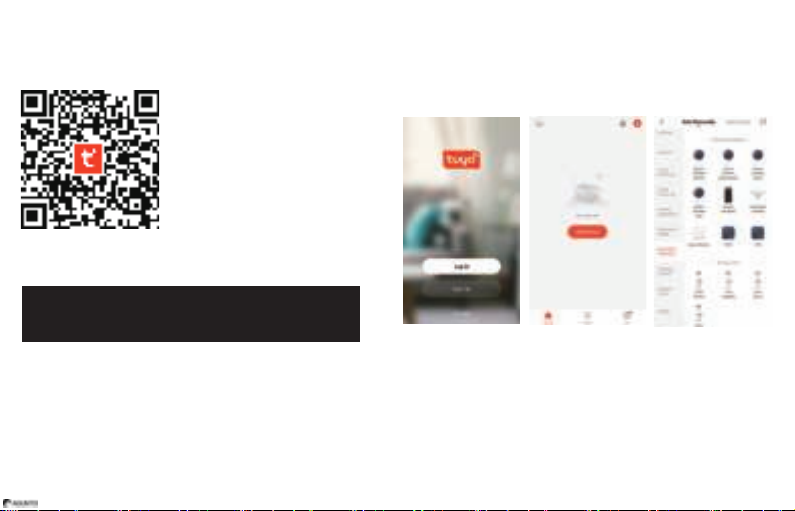
Quick download APP by scanning QR code as following
Or search for ‘TuyaSmart’ app in Apple App store or Google Play store, or
scan the above QR code to download.
Open the APP, if you haven’t account, click on the ‘Sign Up’. (gure 1)
enter the registration screen, enter a phone number registered account.
Registration is completed, then login APP.
After login the APP, can be directly select ‘add device’ or choose to
create family after add device, create family methods: APP at the bottom
right corner click on ‘my’ choose ‘family management, ‘my home’ ll in
the information and save (gure 2).
The camera only support 2.4GHz WiFi, not support 5GHz
WiFi router. Make sure the router is 2.4GHz connection.
Your provider can easily switch this for you
ADD DEVICE
In the APP home page, click on ‘Add device’. select ‘Security & Video
Surveillance-Smart Camera (Wi-Fi) (gure 3). to add device. Select
‘Smart Camera (Wi-Fi).
Figure 1 Figure 2 Figure 3
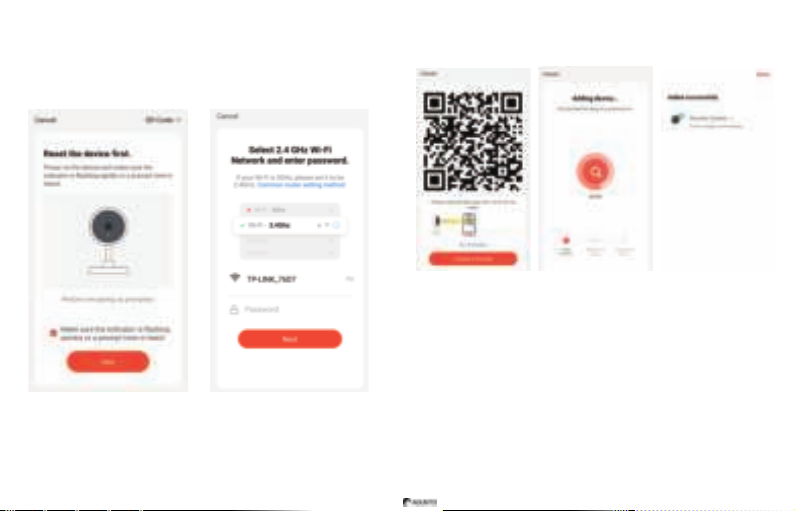
Please reset the device rst, then make sure you heard a prompt tone or
make sure the indicator is ashing rapidly. (depends on device).
(gure 4). If you heard a prompt tone or saw a ashing red light, choose
‘Make sure the indicator is ashing quickly or a prompt tone is heard’.
Click ‘Next’. Enter the WiFi password (gure 5), and click ‘Next’.
Figure 4 Figure 5
Figure 6 Figure 8Figure 7
Now you will see a QR code, aim the QR code on camera lens about
15cm to 20cm (gure 7). When hearing a sound/prompt, click on ‘I heard
a prompt’. Tap on ‘Next’. The device will connect to your WiFi-network,
please wait until complete. (Figure 8).
Appear (gure 8) page, that device has been added succesfully. Here
you can choose a name for this device.

Figure 9 Figure 10
VIEW & SETTINGS
Click on the device you just added. This screen is the control panel
of the camera (see: Figure 9). Below you will see features such as
screenshot, voice, recording, alarm settings and so on. If you click on the
‘pencil’ at the top right, you will go to the settings screen. (See: Figure
10). Here you can nd all the settings of the device such as: Sensitivity of
the motion sensor, battery life, storage management and so on.
FAQ
Q: How to share the device?
A: In real time video-screen, click the top right corner device button to
enter settings. Click on “share equipment”, then click ‘add device’ sharing
by enter phone number or email address and click on ‘nish’.
Q: How to check camera abnormal oine?
A: 1. Check the power supply and the network is working normal
2. Reset the device (with reset-pin).
3. Check if you are on 2.4GHz frequency (Router settings).
Q: How to switch the router to 2.4GHz WiFi?
A: Your respective provider can easily switch this for you, ask them to set
the WiFi network to a 2.4 frequency.
Q: can I view on multiple devices?
A: Yes, the other user must log in to the agunto app with the same
account, the camera is already linked to the account. Or you can make a
family and add your family members with their account.
Q: I still have questions, where can I ask them?
A: E-mail your question with order number to inf[email protected], We will
respond within 3 working days

Gebrauchsanweisung
AGU-BA1
PRODUKTINFORMATION
DEVideo bit: adaptive
Akku: 5000mAh (summe)
WiFi: 2.4GHz 802.11.n/g/n
Resolution: 1920x1080
Blickwinkel: 135
Audio: Integrierter Lautsprecher & Mikrofon
Bewegungserkennung: PIR Sensor
Aufnahmeverfahren: SD max. 128GB / Versenkung
Stromverbrauch: Standby-Betrieb 200uA, In Betrieb 260mA
APP INSTALLIEREN
REGISTRIEREN UND ANMELDEN
Scannen Sie den QR-Code, um die Anwendung zu installieren
Oder suchen Sie nach der App “Agunto” im Apple App Store oder Goog-
le Play Store. Oder scannen Sie den obigen QR-Code.
Önen Sie die Anwendung. Wenn Sie noch kein Konto haben, können
Sie eines erstellen, indem Sie auf “Konto erstellen” klicken. (Siehe: Ab-
bildung 1). Nach der Registrierung können Sie sich anmelden. Nachdem
Sie sich angemeldet haben, können Sie direkt auf “Gerät hinzufügen”
klicken oder nach dem Hinzufügen eine Familie erstellen. Klicken Sie
unten rechts auf Ihr Prol und wählen Sie “Familienmanagement”, “Mein
Zuhause”, geben Sie die erforderlichen Informationen ein und speichern
Sie. (Siehe: Abbildung 2).
Diese IP-Kamera funktioniert nur in einem WiFi-Netzwerk
mit einer Frequenz von 2,4 GHz. Ihr Anbieter kann dies für Sie
kongurieren
EIN GERÄT HINZUFÜGEN
Klicken Sie auf der Startseite auf “Ein Gerät hinzufügen”. (Siehe:
Abbildung 2). Wählen Sie dann “Intelligente Sicherheits- und
Videoüberwachungskamera (Wi-Fi)”. (Siehe: Abbildung 4), um das Gerät
hinzuzufügen.
Abbildung 1 Abbildung 2 Abbildung 3

Zunächst müssen Sie das Gerät zurücksetzen, was oft durch eine
Kontrollleuchte und/oder einen Ton angezeigt wird. Wählen Sie “Anzei-
geleuchte und/oder Ton ertönt” und klicken Sie auf “Weiter”. Sie können
nun Ihr WiFi-Passwort unter dem WiFi-Netzwerk eingeben. (Siehe:
Abbildung 5). Klicken Sie auf “Weiter”.
Abbildung 4 Abbildung 5
Abbildung 6 Abbildung 8
Abbildung 7
Zunächst müssen Sie das Gerät zurücksetzen, wenn dies geschehen
ist, was oft durch eine Kontrollleuchte und/oder einen Ton angezeigt
wird. Wählen Sie aus: “Kontrollleuchte und/oder Ton” und klicken Sie auf
“Weiter”. Sie können nun Ihr WiFi-Passwort unter dem WiFi-Netzwerk
eingeben. (Siehe: Abbildung 5). Klicken Sie auf “Weiter”.
Das Gerät sollte nun erfolgreich gekoppelt sein. (Siehe: Abbildung 7). Sie
können dem Gerät nun einen Namen geben. (Siehe: Abbildung 8).

Abbildung 9 Abbildung 10
EINSTELLUNGEN
Klicken Sie auf das Gerät, das Sie gerade hinzugefügt haben. Dieser
Bildschirm ist der Bedienfeld der Kamera (siehe: Abbildung 9).
Hier sehen Sie Funktionen wie Screenshot, Sprache, Aufnahme,
Alarmeinstellungen und so weiter. Wenn Sie in der oberen rechten Ecke
auf den “Bleistift” klicken, gelangen Sie zum Einstellungsbildschirm.
(Siehe: Abbildung 10). Hier nden Sie alle Einstellungen des Geräts wie
z. B.: Empndlichkeit des Bewegungssensors, Batterielebensdauer,
Speicherverwaltung und so weiter.
FAQ
F: Wie kann ich das Gerät mit anderen Benutzern gemeinsam nutzen?
A: Klicken Sie auf den “Bleistift” oben rechts auf dem Bildschirm, wählen
Sie “Gerät freigeben” und klicken Sie dann auf “Gerät hinzufügen”.
Sie können das Gerät freigeben, indem Sie die E-Mail-Adresse oder
Telefonnummer eingeben. Klicken Sie dann auf “Fertig”.
F: Ich habe alles gemäß der Anleitung gemacht, aber die Kamera ist
oine?
A: 1. Vergewissern Sie sich, dass der Akku vollständig aufgeladen ist und
dass das WiFi-Signal gut ist.
2. Setzen Sie das Gerät zurück (mit dem mitgelieferten Reset-Stift).
3. Prüfen Sie, ob Ihr Router eine 2,4-GHz-Frequenz verwendet.
F: Wie kann ich mein WiFi-Netzwerk auf eine 2,4-GHz-Frequenz
einstellen?
A: Ihr Provider kann dies problemlos per Fernzugri für Sie umrechnen.
F: Kann ich die Kamerabilder auf mehreren Handys/Geräten sehen?
A: Ja, der Benutzer muss sich in der Agunto-App mit demselben Konto
anmelden, die Kamera ist bereits verknüpft. Sie können auch eine
Familie erstellen und die Kamera mit Ihren Familienmitgliedern teilen
(sie müssen die Agunto-App und ein Konto haben).
F: Ich habe Fragen, wo kann ich sie stellen?
A: Senden Sie Ihre Frage und Ihre Bestellnummer an [email protected].
Wir bemühen uns, innerhalb von 3 Arbeitstagen zu antworten.

Manuel d’instructions
AGU-BA1
INFORMATIONS SUR LES PRODUITS
FRVideo bit: adaptive
Batterie: 5000mAh (total)
WiFi: 2.4GHz 802.11.n/g/n
Résolution: 1920x1080
Angle de vue: 135
Audio: Haut parleur intégré & microphone
détection de mouvement: PIR Sensor
Rocédé d’enregistrement: SD max. 128GB / Stockage en nauge
consommation électrique: Veille 200uA, En usage 260mA
Table des matières
Langues :


