Steren IPEN-100 Manuel utilisateur


2
IPEN-100
Gracias por la compra de este producto Steren.
Este manual contiene todas las indicaciones necesarias para manejar su
nueva pluma digital para notas.
Por favor, revíselo completamente para estar seguro de cómo utilizar
apropiadamente el producto.
Para apoyo, compras y todo lo nuevo que tiene Steren,
visite nuestro sitio web:
www.steren.com
PLUMA DIGITAL
PARA NOTAS
La información que se muestra en este manual sirve únicamente
como referencia sobre el producto. Debido a actualizaciones pueden
existir diferencias.
Por favor, consulte nuestra página web (www.steren.com) para
obtener la versión más reciente del instructivo.

3
IMPORTANTE
• Evite las caídas del equipo, ya que podría sufrir daños.
• No utilice el dispositivo en condiciones de calor o frío, polvo o humedad
extremas. No lo exponga a la luz directa del sol.
• No utilice el dispositivo cerca de campos magnéticos fuertes.
• Mantenga el dispositivo alejado del agua y de otros líquidos. En el caso de que el
agua u otros líquidos entren en el dispositivo, apague el producto inmediatamente
y límpielo.
• No utilice productos químicos para limpiar el dispositivo. Limpie con un paño
seco, así evitará la corrosión.
• No intente abrir el equipo, puede ocasionar un mal funcionamiento y anular la
garantía.
• Si no se utiliza el dispositivo durante un periodo prolongado de tiempo, cargue
la batería al menos una vez al mes para mantener la vida de la batería.
Cargue la batería si:
a) Aparece el icono (batería agotada).
b) El dispositivo se apaga automáticamente cuando se reinicia.
c) No hay respuesta al pulsar las teclas con las teclas desbloqueadas y la batería
completa.
• Cuando el dispositivo esté transriendo un archivo, no interrumpa la conexión.
De lo contrario podría perder datos.
• Reemplace solamente con el mismo tipo de batería o equivalente.

4
1. CARACTERÍSTICAS
La pluma digital le permite tomar notas y hacer dibujos mientras los apuntes o
trazos se codican y almacenan en el módulo de captura.
Su capacidad de almacenamiento es de hasta 100 páginas tamaño A4. Con
ayuda del software incluido se pueden importar las notas o dibujos para editarlos
o solamente almacenarlos en la computadora.
Incluye 2 cartuchos de tinta negra y todos los accesorios necesarios para su
conexión e instalación.
• Escaneo por infrarrojo
• Función de mouse incorporada
• Tamaño máximo soportado: A4
• Compatible con paquetería Ofce
• Memoria integrada para 100 notas
Contenido:
• Bolígrafo
• Módulo de captura y almacenamiento
• 2 repuestos de tinta
• Cable de conexión
• Funda
• Herramienta para extraer repuesto

5
2. INSTALACIÓN Y REEMPLAZO DE LA TINTA
Para colocar un nuevo repuesto:
1. Deslice el nuevo repuesto dentro de la punta de la pluma.
2. Presione ligeramente el repuesto hasta que se ajuste a su lugar.
Para reemplazar el repuesto de tinta:
1. Retire la tapa de la pluma.
2. Sujete la recarga de tinta con la herramienta para extraer el repuesto. Sujete
la pluma rmemente y jale el repuesto hacia afuera.
3. Retire el repuesto utilizado previamente e introduzca el nuevo.
3. INSTALACIÓN DE LAS BATERÍAS
1. Retire la tapa del compartimento de la batería.
2. Instale dos baterías SR41, con el polo positivo hacia arriba, asegúrese de
presionar un poco la tapa hasta que quede bien cerrada.
3. Coloque nuevamente la tapa del compartimento de baterías.
6
5. INSTRUCCIONES
1. Busque una posición conveniente para escribir adecuadamente.
Tenga cuidado de mantener la pluma de manera que no bloquee las señales
enviadas desde la punta de la pluma a los receptores del módulo de captura.
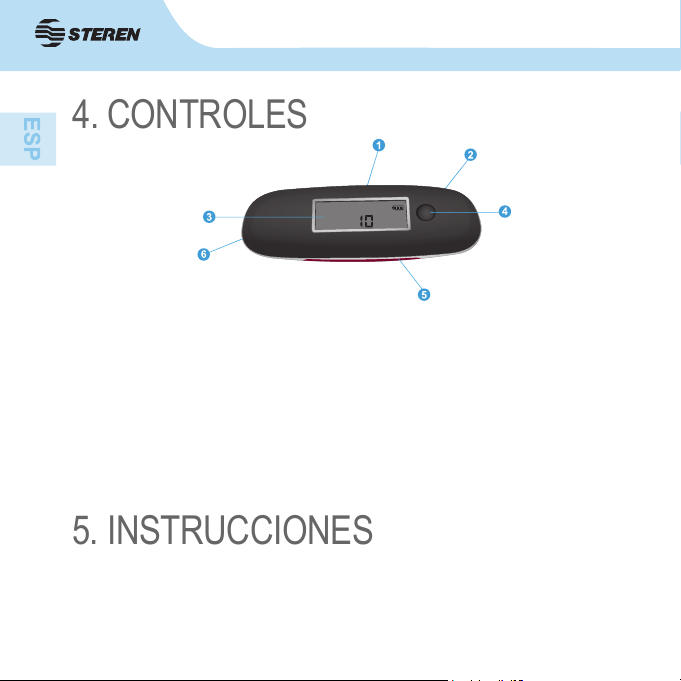
4. CONTROLES
1. Clip. Ajuste en la hoja de papel.
2. Puerto USB. Conecte a la computadora a través del cable USB.
3. Pantalla LCD
4. Botón de encendido / apagado / cambio de hojas. Mantenga presionado 5
segundos para encender el módulo. Presione ligeramente para crear una nueva
nota. Presione 3 segundos para apagar el módulo.
5. Sensor infrarrojo
6. Reset. Cuando la unidad no responda presione este botón y posteriormente
mantenga presionado el botón de encendido para reiniciar.

7
2. Al escribir asegúrese de que la inclinación en la
supercie del papel sea de entre 45° y 90°.
Sujete la pluma con rmeza y escriba normalmente.
Asegúrese de que la punta de la pluma esté a 15 cm máx. de distancia del
módulo de captura. De lo contrario, el sensor de la unidad podría no funcionar.
• No bloquee el módulo de captura con la mano.
• No coloque su mano entre el lápiz y el receptor.
• Sostenga la pluma rmemente.
3. Comience a escribir.
4. Una vez que haya completado una página, presione el botón encendido /
apagado para guardar la página actual y comenzar una nueva página.
En la pantalla podrá verse el número de página asignada.
6. INSTALACIÓN
1. Inserte el CD grande de instalación en la unidad de CD-ROM.

8
4. Presione nalizar para concluir la
instalación.
2. Para instalación en Windows ingrese a la carpeta Note Manager for Windows
y seleccione EasyNoteTaker, seleccione nuevamente la opción.
3. Para instalación en MAC ingrese a la carpeta Note Manager for MAC y
seleccione la carpeta NoteTaker.pkg y siga las instrucciones en pantalla.
Para MAC el dispositivo funcionará únicamente en modo ratón y las
imágenes se guardarán en formato tif.

9
5. Después de la instalación, cuando se ejecuta la aplicación por primera vez,
una nueva carpeta llamada “Note Manager” se crea en “Programas”. Todas las
notas se guardarán en este directorio.
Al desinstalar, actualizar o volver a instalar el software en una ubicación
diferente, los archivos de notas permanecerán en este directorio y no serán
reemplazados.
6. Ejecute el Administrador de notas seleccionando “Programas”- “Note
Manager” del menú de inicio de Windows para ejecutar.
7. Utilice el cable USB (incluido) para conectar en el módulo a un puerto USB
disponible de su computadora.

10
7. SUBIR NOTAS
1. Conecte el dispositivo a la computadora y espere a que se instalen las
aplicaciones.
2. Inicie el “Note manager”.
3. En el menú “Archivo”, seleccione “Subir”.
4. Al nal del proceso, aparecerá un mensaje que le preguntará si desea eliminar
todas las notas sobre la unidad de memoria. Seleccione “Sí” para borrar todas
las notas en la unidad de memoria. Seleccione “NO” para guardar las notas.
5. Las notas subidas se guardarán en la carpeta Notas de móvil nombrado por
fecha.
Cuando seleccione “NO”, la próxima vez que cargue esas notas que ya están
en la computadora no se cargarán. Sin embargo, si elimina las notas desde la
aplicación de la computadora y después las sube desde el módulo, se cargarán
las notas nuevamente.
8. VISUALIZACIÓN DE LAS NOTAS
1. Para visualizar las notas en la pantalla de su computadora ejecute Note
Manager.
2. Dé clic en la carpeta “Notas de Móvil”, en el panel izquierdo verá todas las
notas en miniatura.
3. Dé doble clic en una de las notas miniatura para verla en toda la pantalla. Dé
clic en el botón para acercar o alejar la vista.
9. USO DE LA PLUMA EN MODO RATÓN
Al conectar el módulo a la computadora aparecerá una ventana con las siguientes
opciones, seleccione la que corresponda al modo que desee utilizar:
Table des matières
Langues :
Manuels Stylet numérique populaires d'autres marques




Livescribe
Livescribe PULSE Manuel utilisateur
Finger System
Finger System I-pen Manuel utilisateur

interactive scape
interactive scape Capore Shape Manuel utilisateur

Legamaster
Legamaster e-Board Manuel d'instructions

Delta Electronics
Delta Electronics POINTRACER Manuel utilisateur

Anoto
Anoto DP-201 Manuel utilisateur