
Smailo Titanius QuadPad 7 Manuel utilisateur

u niko
este un brand al
Importator şi distribuitor AROBS Transilvania Software
400409 Cluj-Napoca, Str. Săpătorilor 5
T: 0364 730 907, F: 0264 598 426
in[email protected] ● service@smailo.ro
www.arobs.ro ● www.gps-auto.ro

Vă mulţumim pentru alegerea acestui produs marca Smailo. Vă rugăm să citiţi
cu atenţie instrucţiunile de mai jos, înainte de utilizarea tabletei.
Atenţie:
Acest manual conţine măsuri importante de securitate şi informaţii despre
utilizarea corectă a produsului, pentru a preveni accidentele. Vă rugăm să citiţi
cu atenţie manualul înainte de a utiliza dispozitivul.
1. Nu utilizaţi dispozitivul la temperaturi înalte, locuri umede sau cu foarte
mult praf.
2. La temperaturi ridicate, în special în timpul verii, nu ţineţi dispozitivul în
maşină cu ferestrele închise.
3. Evitaţi căderile sau bruscările dispozitivului, nu îl lăsaţi să se mişte brusc.
Acest lucru poate cauza deteriorarea ecranului de afişare sau poate duce la
afişarea anormală.
4. Alegeţi sonorul adecvat. Dacă sonorul este prea tare, poate provoca Tinitus
(zgomot în urechi). Scădeţi sonorul sau opriţi utilizarea lui.
5. Încărcaţi în următoarele condiţii:
Pictograma care indică bateria nu arată energie.
Sistemul se închide automat, porneşte repede după închidere.
Butoanele de operare nu răspund.
Colţul din dreapta sus arată un icon roşu.
Când dispozitivul formatează, încarcă sau descarcă un fişier, nu îl
deconectaţi brusc, acest lucru poate cauza erori în aplicaţie.
Compania nu îşi asumă răspunderea pentru deteriorări aduse produsului, cum
ar fi ştergerea memoriei, deci urmaţi instrucţiunile din manual pentru
utilizarea standard a dispozitivului.
Nu demontaţi dispozitivul, nu utilizaţi alcool, fluide sau benzină pentru
curăţarea produsului.
Nu utilizaţi dispozitivul în locuri interzise, precum avionul.
Nu utilizaţi tableta PC în timp ce conduceţi sau mergeţi pe stradă.
Portul şi cablul USB pot fi utilizate pentru transmiterea de date.

Compania îşi rezervă dreptul de a perfecţiona produsul, specificaţiile
produsului sau aspectul acestuia. Informaţiile pot fi schimbate fără un
anunţ în prealabil.
Atenţie: Tableta nu este rezistentă la apă.
Observaţie: Toate imaginile din acest manual sunt doar de referinţă.
Dacă specificaţiile şi aspectul produsului suferă vreo modificare, acest
lucru poate fi făcut fără un anunţ în prealabil.
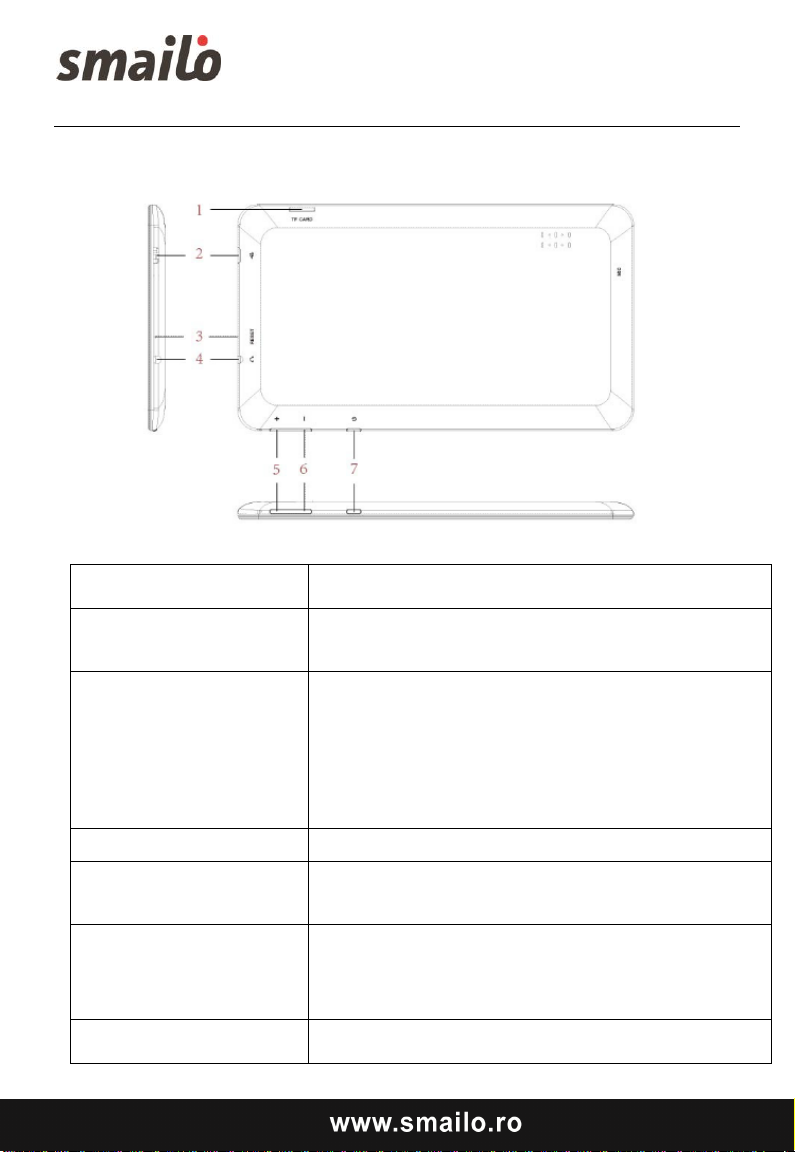
Prezentarea dispozitivului
Denumire
Descriere
1. Slot pentru card
microSD
Suportă card microSD cu capacitate de până la
32GB.
Port USB OTG
Conectarea tabletei la computer, modem 3G,
mouse, memory stick, husa cu tastatura si alte
dispozitive care pot suplini functiile laptopului
Ȋncărcarea bateriei prin intermediul adaptorului
dedicat.
Camera
Frontală 0.3MP
3. Buton Reset
Se reseteaza tableta fără a pierde datele de pe
aceasta.
4. Mufă pentru căşti
Ȋn aceastămufăse introduc căştile, difuzorul /
difuzoarele interne dezactivându-se automat după
introducerea căştilor.
5. Buton Volum +
Creştere volum
6. Buton Volum -
Scădere volum
7. Buton Pornire / Oprire
Ţineţi apăsat pentru a porni/închide tableta;
apăsaţi scurt pentru a activa modul Standby.
Pregătirea pentru utilizare
Încărcarea bateriei
Tableta dispune de o baterie Li-polimer reîncărcabilă.
1. Conectaţi încărcătorul de cameră la portul MicroUSB situat în partea
dreaptă a tabletei.
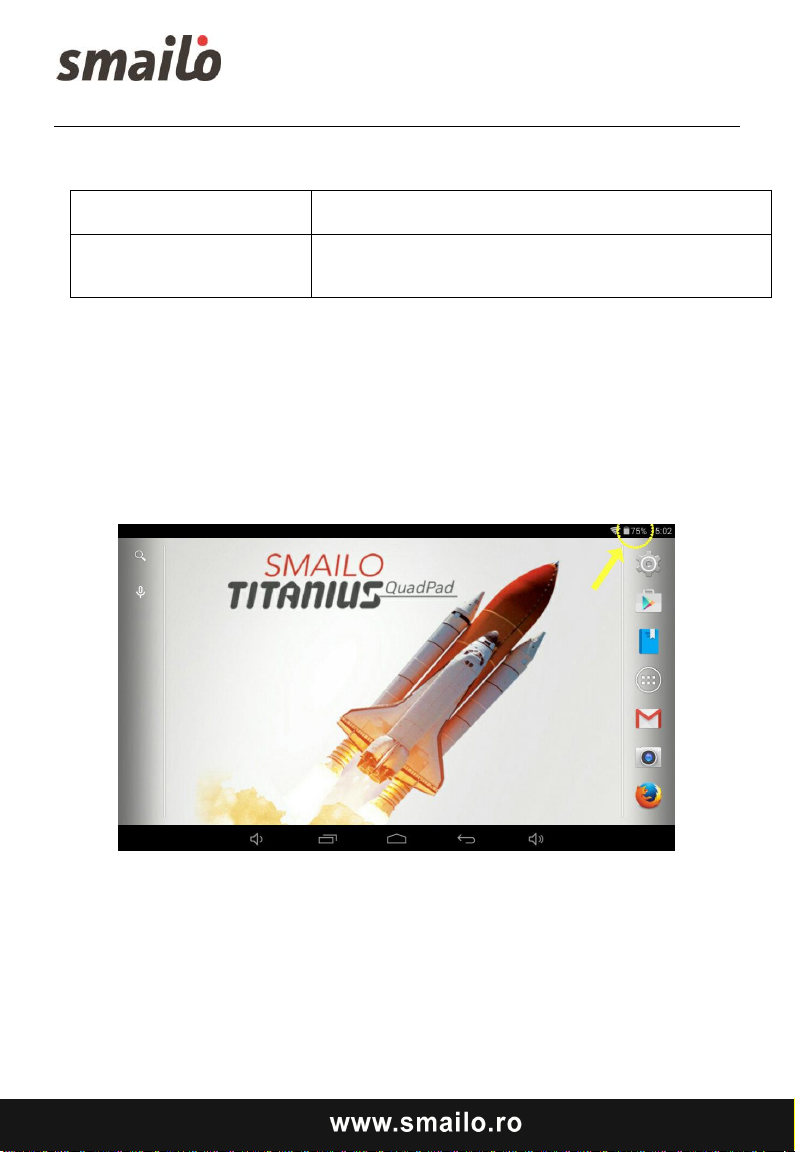
2. Pictograma tabletei afişează starea bateriei şi nivelul de încărcare.
3. Pictograma bateriei indică nivele diferite de energie existentă în baterie.
4. Este interzisă înlocuirea bateriei de către persoane neautorizate deoarece
există risc de explozie.
5. Încărcaţi acumulatorul timp de circa jumătate de oră dacă tableta nu a
mai fost folosită o perioadă îndelungată de timp şi nu porneşte.
6. Reîncărcaţi complet cel puţin o dată pe lună.
7. Temperatura optimăpentru reîncărcarea bateriei este între 5°- 40°. În caz
contrar, performanţa bateriei poate scădea uşor.
Aruncarea bateriei
Bateria poate conţine substanţe poluante. Se recomandă predarea acesteia la
un centru de colectare selectivă a deşeurilor electrice şi electronice.
Butonul de Pornire / Oprire
Pornire:
Ţineţi apăsat butonul timp de 5 secunde până când tableta intră în starea
de iniţializare.
Oprire:
1. Ţineţi apăsat butonul timp de 5 secunde pentru a declanşa închiderea
interfeţei.
2. Apăsaţi „OK” pentru a închide dispozitivul.
Blocarea ecranului
Această funcţie blochează ecranul şi în acelaşi timp reduce lumina de fundal a
ecranului după câteva secunde.
Ecranul se blochează atunci când:
1. Dispozitivul este inactiv.
2. Este activat manual printr-o singură apăsare a butonului de Pornire /
Oprire.
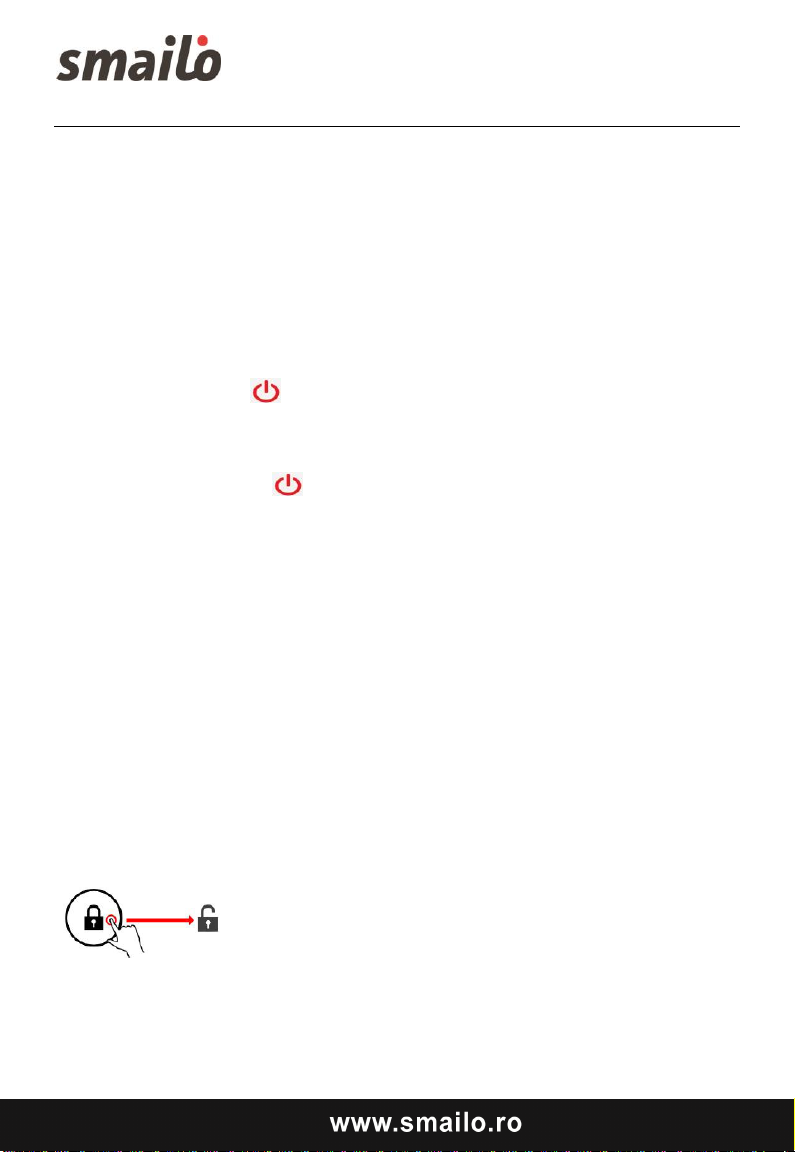
Deblocarea ecranului
Ecranul de pornire
Ecranul de pornire va arăta similar cu cel din imaginea de mai jos. El este de
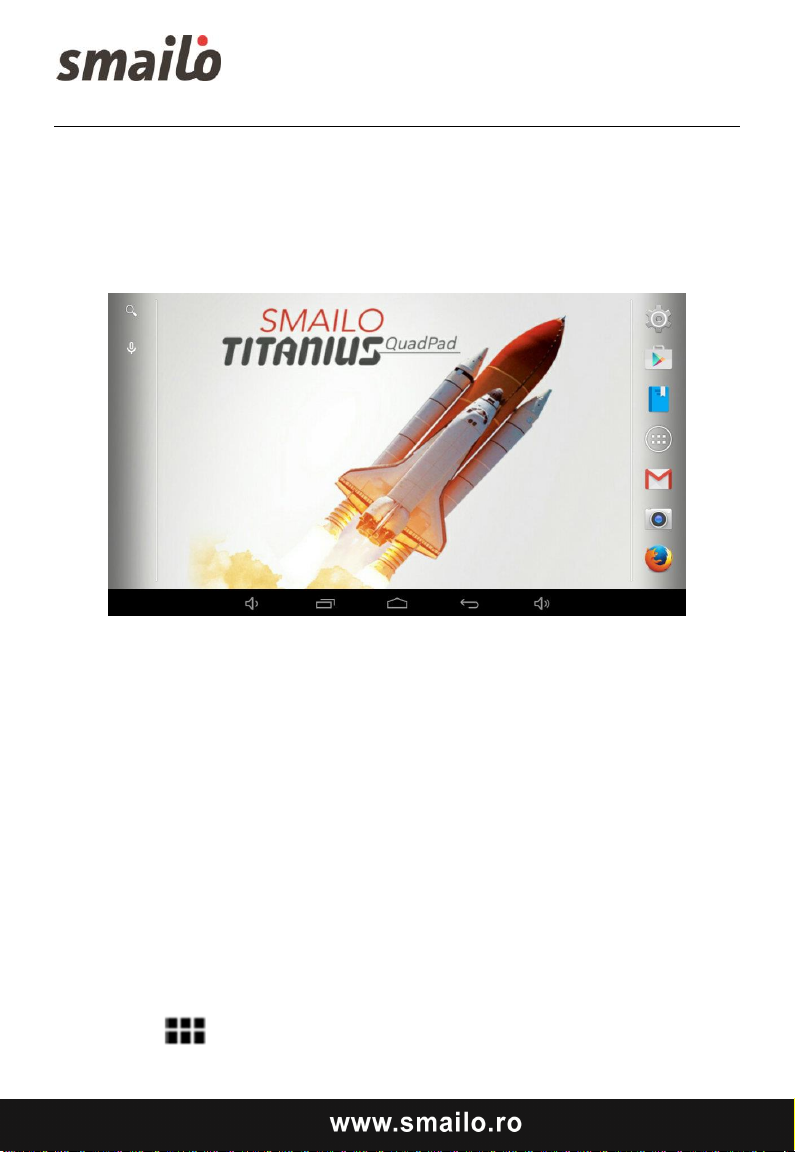
fapt compus din 5 ecrane, fiecare dintre acestea poate fi personalizat cu seturi
de pictograme. Trecerea de la un ecran la altul se realizează prin glisarea pe
ecran a degetului spre stânga sau spre dreapta.
Bara de stare şi butoanele de navigare sunt întotdeauna vizibile, indiferent ce
ecran vizualizaţi în acel moment.
Desktopul tabletei conţine scurtături către cele mai utilizate aplicaţii şi
widgeturi şi poate fi personalizat prin adaugarea de scurtături la aplicaţii sau
la iconuri din aplicaţii, obiecte widget sau foldere din interfaţa cu aplicaţii.
Căutare Google / Căutare vocală
Prin atingerea butonului ‘Google search / microfon’ puteţi dactilografia rapid
sau puteţi dicta rapid cuvinte cheie în căutarea dvs. Aplicaţia de căutare va
determina în mod automat dacă respectivele cuvinte cheie se aplică unei
aplicaţii sau unei căutări pe web. În cazul din urmă se va deschide un browser
web, iar rezultatele interogării dvs vor fi afişate pe motorul de căutare Google.
Reţineţi faptul că funcţia ‘Google search’ (căutare Google) ca şi ‘Voice search’
(căutare vocală) necesită accesul la internet al tabletei (prin Wi-Fi sau 3G).
Pictograma lansează meniul de aplicaţii.
Butoane de navigare
Ȋn partea de jos a ecranului, veţi găsi urmatoarele pictograme:
Butonul afişează un meniu cu aplicaţiile deschise recent.
Atingeţi butonul pentru a reveni imediat la desktopul Android.
Atingeţi butonul pentru a reveni la ecranul anterior.
Atingeţi butonul pentru a realiza un screenshot care surprinde
imaginea care era afişată pe ecran în momentul respectiv. (butonul se
activează/dezactivează din meniul Setări).
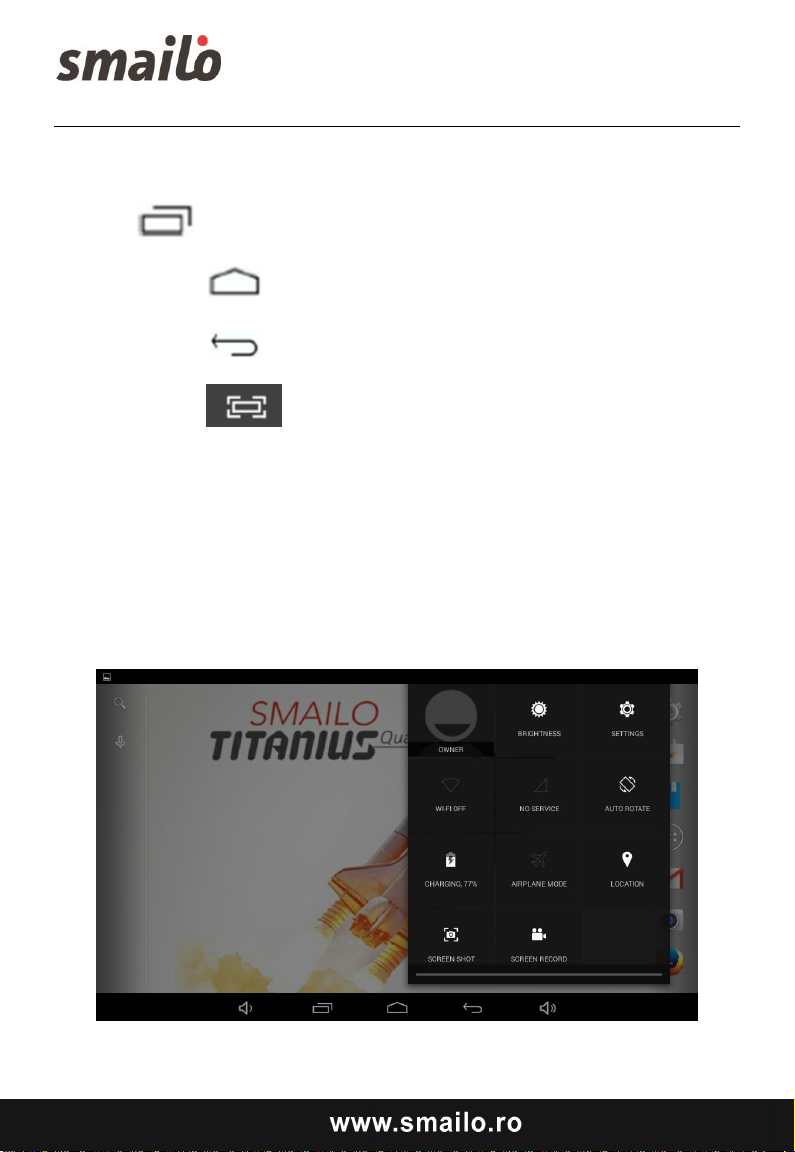
Bara de stare afişează informaţii despre sistem, cum ar fi ora, pictogramele de
conexiune Wi-Fi şi starea bateriei.
Atingeţi şi glisaţi in jos pentru a extinde bara de stare şi pentru a avea acces la
informaţii detaliate.
Meniul de Setări
Diverse setări ale tabletei dumneavoastră pot fi configurate în Meniul de
Setări.
Schimbarea setărilor
1. Atingeţi pictograma "Setări" din meniul cu aplicaţii. Se va deschide
meniul de Setări.
2. Glisaţi degetul în sus şi în jos în partea stângă a ecranului pentru a vă
deplasa în lista cu categoriile disponibile.
3. Atingeţi titlul unei categorii pentru a vizualiza opţiunile suplimentare în
partea dreaptă a ecranului.
Wi-Fi –Activaţi / dezactivaţi funcţia Wi-Fi, vizualizaţi conexiunea existentă
Rata de utilizare a datelor - Activaţi / dezactivaţi datele mobile, vizualizaţi ciclul
de utilizare a datelor, setaţi limita de date mobile
Notă: Această funcţie este disponibilă doar pe dispozitivele cu card 3G.
Sunet –Setaţi nivelul de sonor, sunetele la atingere, sunetele de blocare a
ecranului etc.
Afişare –Modificaţi luminozitatea, imaginea de fundal, setările perioadei de
inactivitate, dimensiunea fontului etc.
Stocare –Administraţi spaţiul existent pe memoria NAND şi cardul microSD,
vizualizaţi capacitatea disponibilă etc.
Acumulator –Verificaţi starea bateriei şi perioada de timp de la ultima pornire
a tabletei
Aplicaţii –Administraţi aplicaţii, procese care rulează etc.
Utilizatori –Administraţi conturi de utilizator etc.
Acces la locaţie –Modificaţi accesul la informaţiile dvs. de localizare, permiteţi
îmbunătăţirea rezultatelor de căutare
Securitate –Schimbaţi modalitatea de blocare a ecranului, administrarea
dispozitivului, parola, stocarea acreditărilor etc.
Table des matières
Langues :


