
saphe one+ Manuel utilisateur

| 1
Saphe one/one+
Asennus- ja käyttöohje
Bruksanvisning
User Manual
Saphe
one+
(one)

| 2
12:34 4G
Lataa ja asenna Saphe Link -sovellus.
Hämta och installera appen Saphe Link.
Download and install the Saphe Link app.
FI
SE
EN
1
12:34 4G
link
12:34 4G
Settings Bluetooth
Bluetooth
Devices
Saphe One Not paired i
p
p
Varmista, että puhelimesi Bluetooth on
päällä. Avaa sitten Saphe Link -sovellus.
Se till att Bluetooth är aktiverat på din
telefon. Öppna sedan appen Saphe Link.
Make sure Bluetooth is enabled on your
phone. Then open the Saphe Link app.
FI
SE
EN
2
KÄYTTÖÖNOTTO
IBRUKTAGANDE
GETTING STARTED

| 3
Poista paristokotelon suojamuovi (One)
tai paina punaista painiketta 2 sekunnin
ajan (One+), kunnes vihreä merkkivalo
vilkkuu.
Dra av skyddsplasten från batterifacket
(One) eller tryck på den röda knappen i
två sekunder (One+).
Remove the plastic foil from battery com-
partment (One) or keep the red button
depressed for 2 seconds (One+).
FI
SE
EN
2 sek.
3

| 4
Etsi ”Devices” (Laitteet) Saphe Link
-sovelluksen valikosta. Muodosta
yhteys valitsemalla ”Unknown devices”
(Tuntemattomat laitteet) -kohdasta
Saphe One. Näytössä näkyy laitteen
ID-numero sekä päivitysversio. Jos
sinulla on toinen Saphe laite toisessa
ajoneuvossa, näytössä näkyy myös sen
ID-numero. Kun yhteys on muodostettu,
Saphe One -sovellusnäkymässä näkyy
oikeassa yläreunassa tästä kertova
symboli. Mikäli Saphe ei yhdisty,
varmistu, että puhelimen Bluetooth on
päällä. Saphea käytettäessä Bluetoothin
on oltava aina päällä.
Leta upp ”Enheter” (Devices) i Saphe
Link appmeny. Tryck på Saphe One under
”Okända enheter” (Unknown devices)
som ska parkopplas. Då parkopplingen är
färdig, visas en symbol på appens första
sida. Se till att Bluetooth är alltid på.
FI
SE
4

| 5
12:34 4G
Paired devices
Unknown devices
Saphe Link
Saphe One +
h
Sh
Saphe
Saphe
Saphe
Saphe
Saphe
Saphe
Saphe
p
p
O
One+
One+
One+
One+
One+
One+
One
1 x
Find ’Devices’ in the Saphe Link
app menu. Select Saphe One under
’Unknown devices’ to pair. After the
connection has been established an
icon is shown on the start page of the
application. Make sure that Bluetooth
is set to be always on.
EN

| 6
AKUN OPTIMOINTI
BATTERIOPTIMERING
BATTERY OPTIMATION
Android-käyttäjät: Tarkista akun
optimointiasetukset puhelimesi
asetuksista. Tämä löytyy yleensä
kohdasta
Asetukset
->
Akku
->
Sovelluksen käynnistys
. Valitse Saphe
Link -sovelluksen kohdalle akun
hallintatavaksi
Hallitse manuaalisesti
.
Tällöin Saphe Link pysyy taustalla auki
myös silloin, kun puhelimen näyttö
sammutetaan, ja laite ja sovellus osaavat
yhdistyä toisiinsa automaattisesti kun
lähdet ajoon. Huom! Asetusten tekotapa
vaihtelee puhelinmalleittain erityisesti
Android-puhelimissa. Katso www.saphe.fi
tai www.saphe.com.
iOS-käyttäjät: Kun käynnistät sovelluksen,
se pyytää sijaintitietoja käytettäväksi
seuraavasti:
Salli kerran, Salli käytettäessä
ja
Älä salli.
Hakeudu puhelimen asetuksiin
valitsemalla
Asetukset
->
Saphe Link
->
Sijaintitiedot.
Valitse asetukseksi
Salli
aina
.
FI

| 7
Android-användare: Kontrollera
batteriets optimeringsinställningar
i telefonens inställningar. Detta kan
vanligtvis hittas i
Inställningar -> Batteri
-> Starta applikationen.
För Saphe Link
välj
Kontrollera manuellt
. Då förblir Saphe
Link aktiv i bakgrunden även när skärmen
är avstängd, och Saphe och appen kan
ansluta till varandra automatiskt när du
börjar köra.
Obs. Sättet att göra inställningar kan
variera i synnerhet mellan Android-
telefonmodeller. Se www.saphe.fi eller
www.saphe.com
iOS-användare: När du startar
applikationen ber den tillgång till din
platsinformation. Se till, att du väljer
alternativet
Alltid.
Gå till
Inställningar
->
Integritetsskydd
->
Platstjänster
. Kontrollera att
Platstjänster
är aktiverat. Rulla nedåt för att hitta
appen och välj
Alltid
.
SE

| 8
Android users: Check your phone’s
battery optimization settings in your
phone’s settings. This can usually
be found in
Settings
->
Battery
->
Applications.
For Saphe Link, select
Check Manually
to keep Saphe Link
active in the background even when the
screen is off, and to allow Saphe and the
application to connect to each other
automatically when you start driving.
NOTE: The way of making settings may
vary especially between Android phone
models. See www.saphe.fi or www.
saphe.com.
iOS users: When you start the
application, it asks for access to your
Location services. Make sure you select
the
Always
option:
Go to
Settings
>
Privacy
>
Location
Services
. Make sure that
Location
Services
is on. Scroll down to find the
app. Choose
Always
.
EN
| 9
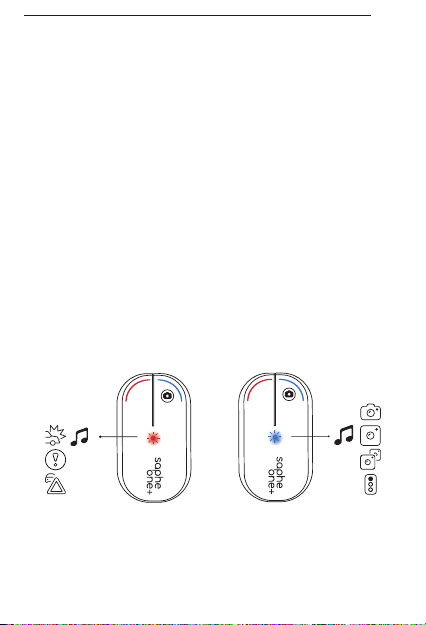
HÄLYTYKSET ALARM
Onnettomuudet ja tienreunalla olevat
autot ilmaistaan punaisella valolla, ja
nopeuskamerat sinisellä valolla.
Olycka och bilar vid vägrenen visas med
rött ljus och fartkameror med blått ljus.
Accident, Danger on the road and Car
on shoulder are shown by red light and
Speed cameras by blue light.
FI
SE
EN

| 10
Voit varoittaa muita tienkäyttäjiä
tekemällä hälytyksiä laitteen punaisella
ja sinisellä painikkeella. Punaisella
painikkeella varoitetaan tiellä olevista
vaarapaikoista kuten mm. pientareella
olevasta autosta, tielle pudonneesta
kuormasta, tiellä olevista eläimistä,
tietyöstä tai koneista tien laidassa, tien
sortumasta, mustasta jäästä yms.
Sinisellä painikkeella voit ilmoittaa
nopeusvalvonta-autosta, jotta et ajaisi
ylinopeutta. Huom! Älä ilmoita kiinteistä
kameratolpista, sillä ne ovat jo laitteen
tietokannassa. Tee ilmoitus vain jos kysei-
nen tolppa puuttuu tietokannasta.
Saphe toimii nk. yhteisöpalvelin-peri-
aatteella, joten jokainen käyttäjä voi
tehdä erilaisia vaara-paikkailmoituksia
ja hälytyksiä, jotka tulevat heti kaikkien
muiden tietoon. Näin jokainen hyötyy ja
liikenneturvallisuus lisääntyy.
FI
HÄLYTYKSET ALARM
Autres manuels pour one+
3
Ce manuel convient aux modèles suivants
1
Autres manuels saphe GPS


