Ravcore BLADE Manuel utilisateur

P
BLADE GAMING USB
KEYBOARD
PL Instrukcja obsługi
EN Instructions for use
CS Návod k obsluze
SK Návod na obsluhu
DE Installationsanleitung
HU Használati útmutató
RU Руководство по
эксплуатации

BLADE GAMING USB
KEYBOARD
2
PL INSTALACJA STEROWNIKA
1. Podłączyć klawiaturę do komputera, a następnie dwu-
krotnie kliknąć „setup.exe” w pakiecie instalacyjnym,
następnie kliknąć „Next” (następny).
2. Zaznaczyć folder, w którym będzie zapisany sterownik i
kliknąć „Next” (następny).
3. Na wyświetlaczu pojawi się okno instalacji, a oprogramo-
wanie uruchomi proces automatycznie.
4. Pod koniec, na monitorze pojawi się okno informujące
ozakończeniu procesu ustawień, kliknąć „Finish” (za-
kończ).
INTERFEJS STEROWNIKA
KONFIGURACJA KLAWIATURY
1. GŁÓWNY SYSTEM STEROWANIA
1.1 Zmiana klawiszy
Kliknąć nieokreślony klawisz w głównym obszarze sterowa-
nia sterownika w celu wywołania okna dialogowego
Wprowadzić klawisz, który ma być zmieniony w oknie
dialogowym, zatwierdzić „OK”, a następnie kliknąć „Apply”
(zastosuj) np. Na obrazie poniżej klawisz „Y” będzie wykony-
wać funkcje „H”.
Funkcje klawiszy F1~F12, W, A, S, D, prt scr, scrl lock,
pause break, Win, Fn oraz klawisze strzałek nie mogą
być zmienione

BLADE GAMING USB
KEYBOARD
3
PL 1.2 Ustawianie klawiszy w funkcji myszy
Poniższy obrazy pokazuję zmianę klawisza R na funkcje lewego
przycisku myszy.
1.3 Wyłączanie funkcji klawiszy
2. DEFINICJE MAKR
Funkcja makr pozwala zdeniować serie klawiszy na klawiaturze.
Ściślej mówiąc, jest to seria zdarzeń związanych z użyciem i uwal-
nianiem klawiszy, zapisywaniem każdego użycia klawisza, jego
zwolnieniem i opóźnieniem. Opóźnienie może zostać zapisane
automatycznie; czas pomiędzy kolejnymi użyciami klawiszy,
czas zwolnienia i użycia przycisku mogą być automatycznie
zapisane, jako dane wyjściowe.
G1, G2, G3, G4, L1, L2, L3, L4, L5, L6, L7, L8, L9 to klawisze Makr.
2.1 Metoda tworzenia makr 1
1. Kliknąć klawisz Macro Manager (zarządzanie makrami) w lewej
górnej części ekranu; pojawi się okno dialogowe.
2. Kliknąć „New” (nowe), aby utworzyć makro, wprowadzić
nazwę i zatwierdzić klawiszem Enter (zatwierdź). Wybrane
czasy pętli oraz automatyczne opóźnienie w razie potrzeby
będą zapisane w edytorze makr z prawej strony; kliknąć
„Start record” (rozpocznij zapisywanie), klawisze wejściowe,
które należy zdeniować, a następnie „Stop Record” (zakończ
zapisywanie), oraz „OK”.
3. Kliknąć Macro Setting (ustawienia makr), a następnie okno
dialogowe klawiszy makro, których ustawienia chcesz zmienić;
na ekranie pojawi się menu; zaznacz zdeniowane makro, tak
jak poniżej

BLADE GAMING USB
KEYBOARD
4
PL
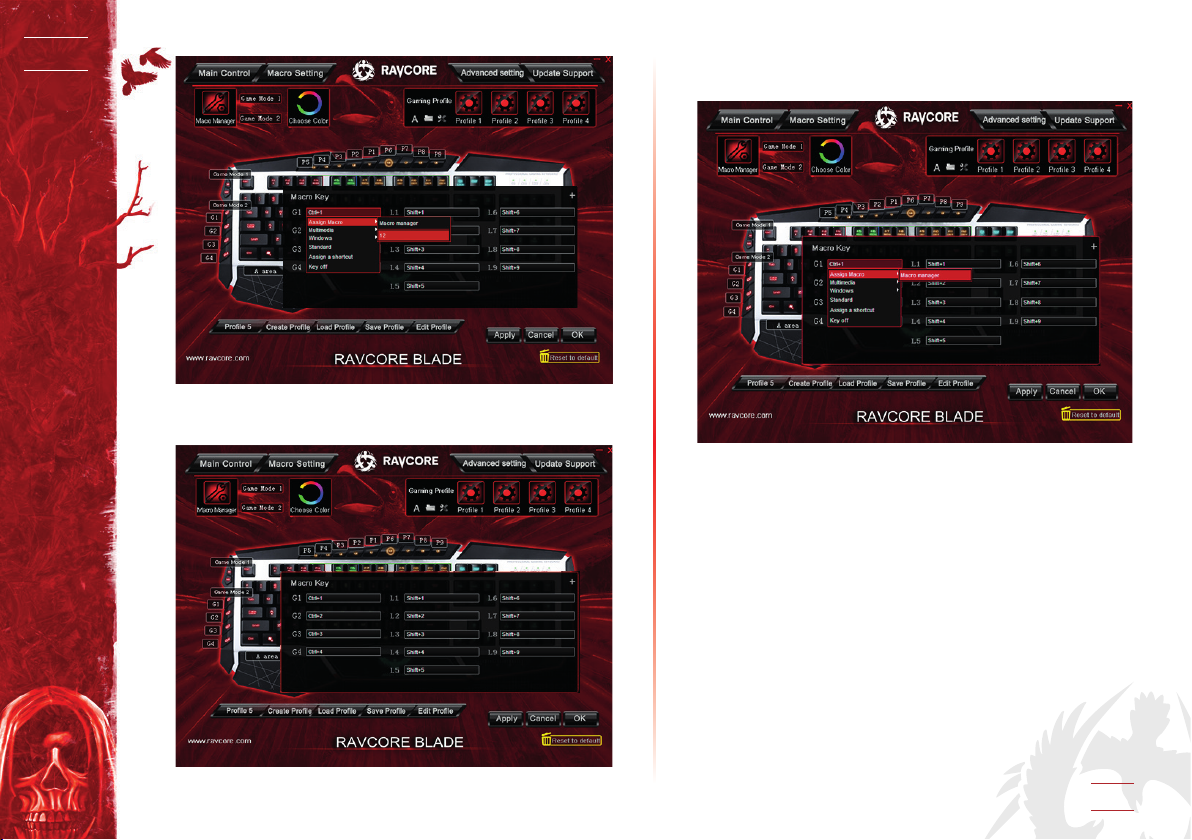
2.2 Metoda tworzenia makr 2
1. Kliknąć Macro setting (ustawienia makr)
2. Kliknąć okno dialogowe klawisza Macro; na ekranie pojawi się
menu. Wybierz „Macro manager” (zarządzanie makrami).
3. Kliknąć „New” (nowe), aby utworzyć makro; wprowadź nazwę
oraz zatwierdź klawiszem Enter (zatwierdź)
4. Zaznaczyć utworzone makro, wybrane czasy pętli oraz, jeżeli
to konieczne, automatyczne opóźnienie w edytorze makr
zprawej strony, następnie wybrać „Start record” (rozpocznij
zapisywanie), klawisze wejściowe, które należy zdeniować,
„Stop Record” (zakończ zapisywanie), a na końcu „Apply”
(zastosuj).

BLADE GAMING USB
KEYBOARD
5
PL
5. Makra można edytować poprzez kliknięcie prawym klawiszem
myszki na wprowadzone makro
2.3 Multimedia
1. Kliknąć okno dialogowe klawiszy Macro, wybrać „Multimedia”,
zaznaczyć żądaną funkcję i kliknąć „Apply” (zastosuj)
2.4 Zarządzanie oknami
1. Kliknąć oknodialogowe klawiszyMacro, wybrać „Windows”
(okna), zaznaczyć żądaną funkcję, a następnie zatwierdzić
klawiszem „Apply” (zastosuj)

BLADE GAMING USB
KEYBOARD
6
PL 2.5 Przypisywanie klawiszy skrótów
1. Kliknąć okno dialogowe klawiszy Macro, które mają być zde-
niowane, wybrać opcję „Assign a shortcut” (przypisz skrót).
2. zaznaczyć kombinację klawiszy, wprowadzić pojedynczy
klawisz, a następnie zatwierdzić „Apply” (zastosuj).
2.6 Klawisz wyłączony (Key o)
1. Kliknąć okno dialogowe klawisza Macro i zaznaczyć opcję
„Key o” (klawisz wyłączony), a następnie zatwierdzić „Apply”
(zastosuj).
3. ZMIANA KOLORU
Kliknąć opcję „choose color” (wybierz kolor), na ekranie pojawi
się okno dialogowe; ustawić kolor i intensywność każdego
obszaru.

BLADE GAMING USB
KEYBOARD
7
PL 4. USTAWIENIA ZAAWANSOWANE
5. ZMIANA KONFIGURACJI
1. Każdy plik konguracji odpowiada danemu trybowi klawiatu-
ry; opcja ta może być bardzo użyteczna dla graczy w procesie
tworzenia ukierunkowanych plików konguracji gry. Sterownik
klawiatury może zmienić bieżącą kongurację klawiszy na układ
dostosowany do gry; po zakończeniu deniowania konguracji,
można zapisać ustawienia, zaleca się, aby konguracja miała
nazwę skojarzoną z odpowiednią grą). Sterownik jest wypo-
sażony w cztery pliki konguracji: Prol#1~ Prol#4, ścieżka
domyślna to paczka plików Cong w katalogu instalacyjnym
sterownika; odpowiada w układzie jeden do jednego skoja-
rzonym czterem programom gier w bieżącym ustawieniu
interfejsu.
2. Ustawienia klawiatury utworzą następujące funkcje: create
prole (utwórz prol)/load prole (wczytaj prol)/save prole
(zapisz prol)/edit prole (edytuj prol). Można zapisać różne
konguracje, które nie są chwilowo używane na PC użyt-
kownika. Można je wczytać bezpośrednio przed kolejnym
użyciem. Opcja ta pozwala unikać każdorazowego ustawiania
klawiatury podczas korzystania z różnych gier. Po zmianie
środowiska operacyjnego, na przykład podczas korzystania
z innego komputera, można wprowadzić prole zapisane na
poprzednim komputerze.
5.1 Utwórz prol
1. Otwórz bieżące ustawienia interfejsu, kliknij „Create Prole”
(utwórz prol); teraz można skojarzyć nowy prol z grą.
2. Zatwierdzić „OK”.

BLADE GAMING USB
KEYBOARD
8
PL 5.2 Wczytaj prol
1. Otwórz interfejs bieżących ustawień, kliknij „Load Prole”
(wczytaj prol).
2. Wybierz plik konguracji, który ma zostać wczytany, następnie
kliknij „open” (otwórz) w oknie przeglądarki.
5.3 Zapisywanie prolu
1. W interfejsie bieżących ustawień, kliknij „Save Prole” (zapisz
prol).
2. Zaznacz folder, w którym ma zostać zapisany prol; w przeglą-
darce plików kliknij „save” (zapisz).

BLADE GAMING USB
KEYBOARD
9
PL 5.4 Edycja prolu
1. Zmień grę skojarzoną z prolem.
2. Kliknij „OK”.
6. PRZYWRACANIE USTAWIEŃ DOMYŚLNYCH
1. Kliknąć „Reset to default” (przywróć ustawienia domyślne).
2. Zatwierdzić „OK”.
Użycie symbolu WEEE oznacza, że niniejszy produkt nie
może być traktowany jako odpad domowy. Zapewniając
prawidłową utylizację pomagasz chronić środowisko na-
turalne. W celu uzyskania bardziej szczegółowych infor-
macji dotyczących recyklingu niniejszego produktu nale-
ży skontaktować się zprzedstawicielem władz lokalnych,
dostawcą usług utylizacji odpadów lub sklepem, gdzie
nabyto produkt.
Symbol odpadów pochodzących
ze sprzętu elektrycznego ielektronicznego
(WEEE - ang. Waste Electrical and Electronic Equipment)

BLADE GAMING USB
KEYBOARD
10
EN INSTALL DRIVER
1. Connect the keyboard to computer then double click
“setup.exe” in the installation package, click “Next”
2. Select the folder where to store the driver,click “Next”
3. There will be a installation screen, software will automat-
ically loading
4. Finally a screen will appear to indicate the setup process is
complete, click „Finish”
DRIVER INTERFACE
HOW TO CONFIGURE THE KEYBOARD
1. MAIN CONTROL
1.1 Change the keys
Click the non special button on driver main control area will
pop up a dialog input the button you want to change In the
dialog ,click“OK”, then click“Apply”, eg. In the image below
the “Y” key will perform the function of “H”.
F1~F12, W, A, S, D, prt scr, scrl lock, pause break, Win, Fn
and Arrow keys can not be set to other keys.
Table des matières
Langues :
Autres manuels Ravcore Clavier