
PRIXTON T7007 Flavours Manuel utilisateur

TABLET PC PRIXTON
T7007 Flavours
Introducción básica
CPU: Rockchip 3026 Dual Core Cortex A9 1,0Ghz

1
Pantalla LCD:7" 800 * 480 TFT LCD
Cámara: Cámara integrada
Sistema operativo: Google Android 4.2
Conexión de red: Conexión inalámbrica integrada 802.11b/g/n
Formato de audio: MP3, WMA, MP2, OGG, AAC, M4A , FLAC,APE, WAV
Formato de vídeo: vídeo full HD máx. 1080p (
AVI,3GP,MP4,MPG,RM,RMVB,MOV,FLV,WMV, MKV)
PANEL TÁCTIL: Pantalla capacitiva multitáctil
Idioma: disponible en varios idiomas
Puertos: 1 puerto mini USB (OTG) , 1 toma para auriculares, 1 ranura para tarjeta
TF , 1 toma DC IN,1 , 1 toma para micro
Botones:Atrás/Inicio/Menú/Encendido/Reiniciar/Vol+/Vol-
Inicio rápido
Administración y carga de la batería
Antes de emplear el dispositivo, cárguelo completamente. Coloque el cargador en la
toma DC y el dispositivo empezará a cargarse.
【CONSEJOS】:
El dispositivo incorpora una batería integrada de polímeros de litio. Sólo se puede
emplear el cargador original.
Cuando se esté cargando, el icono de la batería dará vueltas.
Cuando finalice la carga, el icono de la batería se pondrá verde y dejará de dar vueltas.
Si no va a emplear el dispositivo durante un largo periodo de tiempo,
cárguelo/descárguelo una vez al mes para evitar una descarga profunda.

2
Cuando se apague por falta de batería, conecte el dispositivo al cargador. Se
mostrará una indicación que alerta sobre el nivel de batería o el estado de carga. Espere
unos instantes hasta que el dispositivo tenga la suficiente energía para volver a la interfaz
La batería integrada de polímeros de litio se debe recargar regularrmente. La
garantía no cubre los daños causados por el exceso de consumo de la batería.
Arranque y desconexión
Arranque: Pulse el botón de encendido prolongadamente y el sistema iniciará el proceso
de arranque
El sistema se inicia y ejecuta el sistema operativo Android:
El sistema ejecuta la interfaz de inicio predeterminada.

3
Desconexión: Pulse el botón de encendido y se mostrará un menú contextual emergente
con varias opciones del dispositivo, Seleccione "Power off"
Presione OK y el dispositivo se cerrará de forma segura
Conexión con un PC
Mediante la interfaz del puerto mini USB (OTG), podrá conectar el dispositivo a un PC.
Para ello, es necesario conectar el cable del puerto mini USB al dispositivo. Se pueden
transferir datos mediante USB. Se pueden manipular los archivos a través del PC.
Cuando el dispositivo esté conectado correctamente, se desplegará la zona de
notificaciones de la barra de estado y se verá la siguiente pantalla
A continuación, pulse para entrar a la siguiente pantalla

4
Pulse Activar almacenamiento USB. Ahora ya se puede iniciar la transferencia de datos
entre el dispositivo y el PC.
Nota: El dispositivo también es compatiblecon el formato FAT32 de los dispositivos
externos, como por ejemplo discos portátiles, tarjeta Micro SD para transferir datos
Introducción a la interfaz
Barra inferior de la interfaz
A. Icono de estado de la señal WI-FI: Si el dispositivo está conectado a una red WI-FI, se
mostrará el icono
B. Icono de conexión OTG : Si el dispositivo está conectado al PC, se mostrará el icono
conexión OTG.
C. Visualización de la hora: Muestra la hora del sistema actual, es decir, aquella que se
ha establecido.
D. Icono de estado de la batería: Muestra el nivel actual de la batería y el estado de la
carga.
E. Botones virtuales Menú, Atrás, Inicio

5
Menú de la pantalla de INICIO
Pulse el icono del menú quehayeneldispositivo,y se mostrará el menú de la
pantalla de inicio de la siguiente manera:
Fondo de escritorio: El usuario puede cambiar el fondo de escritorio a su gusto.
Gestionar aplicaciones: Se abre rápidamente una lista de todas las aplicaciones.
Ajustes del sistema: Acceso rápido a los ajustes del sistema. El usuario puede
seleccionar "Opciones inalámbricas y redes”, “Pantalla”, “Fecha y hora” etc, para
personalizar los ajustes.
Escritorio
Si desea añadir una aplicación a la pantalla principal, pulse el botón de menú y mantenga
pulsada la aplicación deseada. El usuario puede arrastrar el icono de la aplicación situado
en la zona del escritorio de la pantalla principal.

6
Funcionamiento básico
Toque el icono "Ajustes" situadoenla zona de las aplicaciones principales, y se
abrirá la interfaz de ajustes del sistema como se muestra a continuación:
Seleccione la acción adecuada para el elemento en cuestión, como por ejemplo: Opciones
inalámbricas y redes, Pantalla, Ajustes de fecha y hora, información del dispositivo....

7
Ajustes de fecha y hora:
Pulse "Fecha y hora" para entrar en la interfaz de ajuste de fecha y hora:
Seleccione la opción establecer fecha, seleccione la zona horaria, ajuste la hora, el
formato de hora y otra información.
Por ejemplo, ajuste la fecha de la siguiente manera:
Si selecciona + se aumentará el valor por unidad,
Si selecciona -se reducirá el valor por unidad,
También puede seleccionar el número. Para ello debe acceder al teclado. Escriba
directamente el número deseado y, a continuación, pulse “Aceptar” para establecer la
fecha.
Ajustes de pantalla
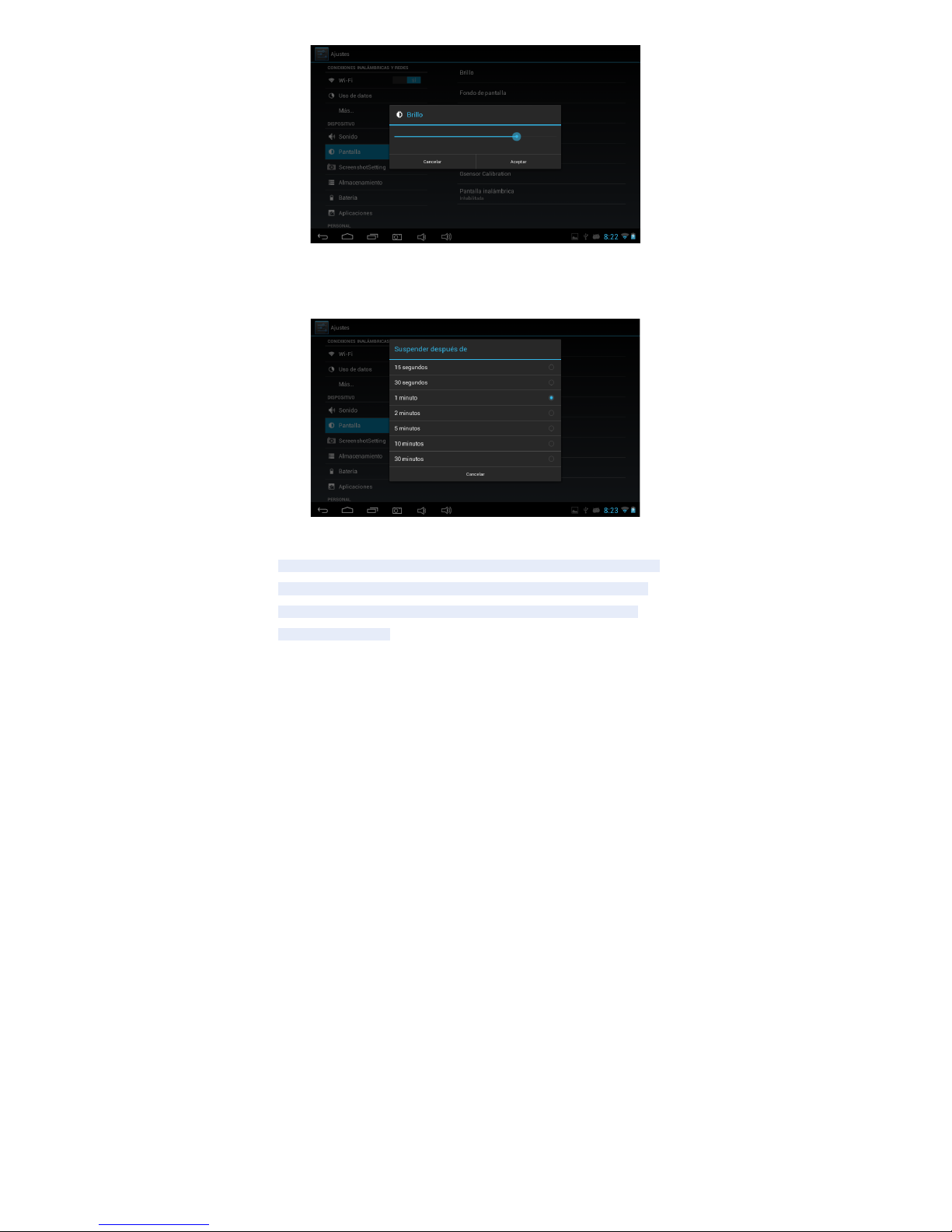
Desde la interfaz de ajustes seleccione " Pantalla " y se abrirá la interfaz de ajustes de
pantalla. Seleccione "Brillo", deslice la barra de progreso para ajustar el brillo , como se
muestra en la siguiente pantalla:
8
Pulse Suspender para ajustar el tiempo de inactividad del dispositivo.Presione el botón
de encendido para activar el dispositivo. Cuando se muestre la interfaz de "Pantalla
bloqueada", siga las instrucciones de los mensajes emergentes para desbloquearla.
Conexión inalámbrica:
Pulse el icono "Ajustes" del menú principal y, a continuación, pulse la opción "Wi-Fi"
situada en la interfaz de "Conexiones inalámbricas y redes". Encienda el interruptor
Wi-Fi y el módulo Wi-Fi integrado empezará a buscar automáticamente las redes
inalámbricas disponibles,al tocar las redes inalámbricas encontradas se abrirán cuadros
de diálogo emergentes que le indicarán las instrucciones para configurar los enlaces de

9
redes WI-FI. En las redes protegidas será necesario introducir una contraseña. A
continuación se muestra un ejemplo:
Según lo explicado anteriormente, la siguiente pantalla muestra como configurar una
conexión de red inalámbrica:
Instalación y desinstalación de aplicaciones
Instalación de aplicaciones
1. En primer lugar, si deseas instalar aplicaciones que no sean descargadas directamente
Table des matières
Langues :


