
Need4Stream N4S-WL20 Manuel utilisateur


Download Anleitung
Möchtest du die Anleitung elektronisch
archivieren?
Das PDF findest du hinter dem QR Code
oder hier:
www need4stream de/manuals/n4s-wl20
Download Troubleshooting
Gibt es ein technisches Problem?
Das PDF zur Lösung findest du hinter dem
QR Code oder hier:
www need4stream de/manuals/n4s-wl20-t
CarPlay ist eine Marke von Apple Inc Android Auto ist eine Marke
von Google LLC Need4Stream Produkte stellen eine Erweiterung
für Produkte der genannten Unternehmen dar

DE
Need4Street Automotive GmbH 3
Need4Stream Wireless-Adapter
Der Wireless-Adapter ermöglicht die drahtlose Nutzung von Android
Auto und Apple CarPlay mit dem Smartphone Dadurch entfällt das
umständliche Anstecken des Kabels Wenn du dein Fahrzeug startest,
verbindet sich das Telefon automatisch und das Infotainment System
des Fahrzeugs schaltet um auf Android Auto bzw Apple CarPlay
Inhalt
1
Systemvoraussetzung 4
2
Schnittstellen am Gehäuse 4
3
Android Auto nachrüsten 5
4
Einbau und Kopplung 5
5
Blaue Benutzeroberfläche 6
5 1
Verbindungsvorgang 6
5 2
Sprachauswahl 6
5 3
AA-Anzeigemodus 7
5 4
Automatisches Verbinden 7
5 5
Werkseinstellung 7
5 6
Video Streaming Modus 7
5 7
Audio Streaming Modus 8
5 8
Verzögerter Start 8
5 9
Firmware Update & Log 8
6
Webinterface 9
6 1
WiFi AP 10
6 2
Firmware Update 10
7
Troubleshooting 11
8
Voraussetzung für den bestimmungsmäßigen Betrieb 12
9
Technische Daten 12

Anleitung Need4Stream Wireless-Adapter N4S-WL20 V2
www need4stream de 4
Gebrauchsanleitung
1 Systemvoraussetzung
Apple CarPlay muss im Fahrzeug vorhanden und freigeschalten sein
Diese trifft gleichermaßen für die Nutzung von Apple CarPlay und
Android Auto zu Selbst wenn das Fahrzeug Android Auto noch nicht
unterstützt, kann Android Auto über den CarPlay Eingang integriert
werden
Die Nutzung von CarPlay per USB-Kabel muss bereits vorher
funktionieren Um herauszufinden ob die Funktion generell gegeben
ist, stecke ein iPhone an das Fahrzeug CarPlay muss dann sichtbar
sein
Geeignet für fahrzeugseitige USB-A und USB-C Buchsen
2 Schnittstellen am Gehäuse
USB-C Buchse:
Verbindung zum Fahrzeug
USB-A Buchse:
Verbindung zum Telefon (nur bei Android Auto im
Kabelbetrieb)
Updates mit USB-Stick
Ladefunktion für Smartphone

DE
Need4Street Automotive GmbH 5
LEDs:
Gerät hat Stromversorgung: Rote LED leuchtet dauerhaft
Mit Fahrzeug verbunden: Blaue LED leuchtet dauerhaft
Android Auto / CarPlay verbunden: Blaue LED blinkt langsam
Update: Rote und blaue LED blinken schnell abwechselnd
3 Android Auto nachrüsten
Wenn das Fahrzeug über CarPlay verfügt, aber nicht über Android
Auto, kann Android Auto über N4S-WL20 nachgerüstet werden
Verbinde hierzu das Android Smartphone wie im nächsten Kapitel
erklärt
Falls das Android Telefon keine kabellose Verbindung zulässt, z B weil
es zu alt ist, kann das Telefon mit der USB-A Buchse von N4S-WL20
kabelgebunden verbunden werden
4 Einbau und Kopplung
Vor dem Koppeln eines neuen Telefons müssen die Bluetooth und WiFi
Verbindungen zu anderen Telefonen getrennt sein
1 Finde den USB-Anschluss in deinem Fahrzeug an dem du
normalerweise das USB-Kabel für kabelgebundenes CarPlay
anschließt Falls das Fahrzeug mehrere USB-Anschlüsse hat, finde
heraus, welcher für CarPlay vorgesehen ist
2 Im Lieferumfang befindet sich ein USB-A und ein USB-C Kabel
Stecke je nach der im Fahrzeug vorhandenen Buchse den
passenden Stecker an das Fahrzeug und den USB-C Stecker der
Gegenseite an das Need4Stream Interface
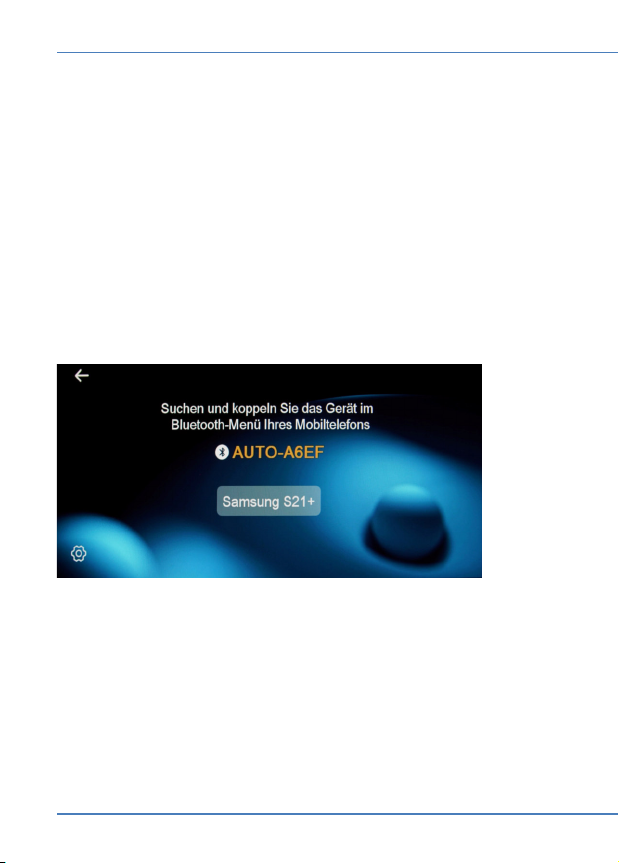
3 Wechsle im Radio auf CarPlay Du siehst nun den blauen
Bootscreen Das Modul wartet auf Verbindung durch das
Smartphone
4 Öffne die Bluetooth Einstellungen am Smartphone Schalte
Bluetooth und WiFi ein und suche per Bluetooth nach Geräten Das
Anleitung Need4Stream Wireless-Adapter N4S-WL20 V2
www need4stream de 6
Smartphone erkennt nun den Need4Stream Adapter als AUTO-
XXXX, wobei das XXXX für einen zufälligen Code steht
5 Die Verbindung wird nun automatisch zusätzlich über WiFi
hergestellt Es kann sein, dass das Radio die Verbindung mehrfach
neu herstellt um die Geräte optimal aufeinander einzustellen
Warte hier ab und störe nicht den Anlernvorgang durch das
Drücken von Tasten Verbinde WiFi nicht manuell
6 Bestätige gegebenenfalls die Freigabe von Daten und die
Verbindung
5 Blaue Benutzeroberfläche
5 1 Verbindungsvorgang
Die Anzeige informiert über den Status des Verbindungsvorgang und
zeigt mögliche Fehler Wenn mehrere Telefone gekoppelt sind kann
beim Start ausgewählt werden welches Telefon verbunden werden
soll
5 2 Sprachauswahl
Wähle hier die gewünschte Sprache aus der Liste aus

DE
Need4Street Automotive GmbH 7
5 3 AA-Anzeigemodus
Auswahl zwischen Vollbildmodus oder geteiltem Bildschirm Letzteres
ist nicht für alle Auflösungen möglich und abhängig vom Fahrzeug
5 4 Automatisches Verbinden
Es stehen folgende Optionen zur Verfügung:
Ein: Bei jeder Benutzung des Fahrzeugs verbindet sich der
Adapter automatisch und das Fahrzeug schaltet in den App
Modus
Aus: Bevor eine Verbindung zum Telefon aufgebaut wird
muss der Name des Telefons im Bootmenü bestätigt werden
5 5 Werkseinstellung
Die Verbindungsdaten des Wireless-Adapters werden auf
Werkseinstellung zurückgesetzt
5 6 Video Streaming Modus
Manche Fahrzeuge nutzen abweichende Übertragungsstandards für
Video Dies kann nicht automatisch erkannt werden Falls das Bild
einfriert oder verzerrt ist, versuche einen alternativen Video-Modus
einzustellen

Anleitung Need4Stream Wireless-Adapter N4S-WL20 V2
www need4stream de 8
5 7 Audio Streaming Modus
Manche Fahrzeuge nutzen abweichende Übertragungsstandards für
Audio Dies kann nicht automatisch erkannt werden Falls der Ton
ungewöhnlich klingt, versuche einen alternativen Audio-Modus
einzustellen
5 8 Verzögerter Start
Bei manchen Fällen kann es vorkommen, dass das Fahrzeug zu langsam
auf den Adapter reagiert, weil die Rechenkapazität des Infotainments
zu gering ist In diesem Fall kann ein Zeitverzug für das Modul
eingestellt werden, wodurch das Fahrzeug mehr Reaktionszeit erhält
5 9 Firmware Update & Log

DE
Need4Street Automotive GmbH 9
Nach Verbindung des N4S-WL20 mit einem WiFi Heimnetzwerk kann
dieser über das Internet mit den Servern kommunizieren Hierfür ist
die Eingabe des Passworts Deines Routers nötig
Firmwareupdate:
Über diesen Button kannst Du komfortabel ein Update durchführen
Trenne den Adapter nicht bevor die Aktualisierung abgeschlossen ist
Update Logs:
Im Fall einer Inkompatibilität hilft Dir gerne unser Kundensupport und
unsere Anleitung zum Thema Troubleshooting (siehe Kapitel 7, Seite
11) Wenn der Fehler sich nicht sofort beheben lässt kann es sinnvoll
sein ein Logfile zum Verbindungsvorgang zu übermitteln Dies kannst
Du hierüber tun Bitte sende Daten nur nach Rücksprache, damit wir
wissen was damit zu tun ist
6 Webinterface
Die meisten unter Kapitel 5 genannten Konfigurationsmöglichkeiten
können alternativ auch über das Webinterface vorgenommen werden

Anleitung Need4Stream Wireless-Adapter N4S-WL20 V2
www need4stream de 10
6 1 WiFi AP
Die Funktion steht aktuell noch nicht zur Verfügung
Firmware Update
Wir empfehlen ein Update nur zu installieren, wenn die volle
Funktionalität nicht gegeben ist
Der Need4Stream Wireless Adapter kann online upgedated werden Es
ist unbedingt nötig, dass die Arbeitsschritte genau abgearbeitet
werden Ansonsten bekommt der Adapter keine Datenverbindung
Trenne den Adapter nicht bevor die Aktualisierung abgeschlossen ist
Ein Update ist auch über eine lokale Datei per USB Stick möglich Bitte
beachte hierzu die Hinweise in der Anleitung für Troubleshooting
Table des matières
Langues :
Autres manuels Need4Stream Adaptateur


