
IOGear GHG600 Manuel utilisateur

KONVERT
Quick Start Guide
GHG600
PART NO. Q1386
TM

1
1 x GHG600
1 x PS4 Audio Adapter
1 x PC Audio Adapter
Package Contents
•
Smartphones,Tablets, MP3 players and most devices with a 3.5mm headphone jack
• PS4, Xbox One™ (requires Xbox One Stereo Headset Adapter- not included)
• PC (using included audio adapter) or Mac (adapter not required)
System Requirements
Please read the following information before using the headset. Additional
warnings may be present on the product or packaging.
• Continuous exposure to high volume
level and noise can potentially cause
hearing damage
• Before using your headset, it is
recommended that you adjust headset
volume to the lowest, then increase the
volume gradually to a moderate and
comfortable level
• High levels of volume may result in
hearing loss, avoid using the headset at
high volume continuously
Warnings
1 x Carry Bag
1 x Quick Start Guide
1 x Warranty Card
• If you experience ringing or muffled
speech in your ear, then stop using
the headset and consult your
doctor immediately
• Your ears will adapt to loud volume
levels over time and this will
damage your hearing even if you
don’t feel any discomfort
• Maintaining the volume at an
adequate level is important while
using the headset
Overview
1. Ergonomically designed headband
2. Adjustment setting to fit any head shape
3. 3.5mm stereo plug
4. Detachable microphone
5. Built-in microphone
5
4
2
1
3

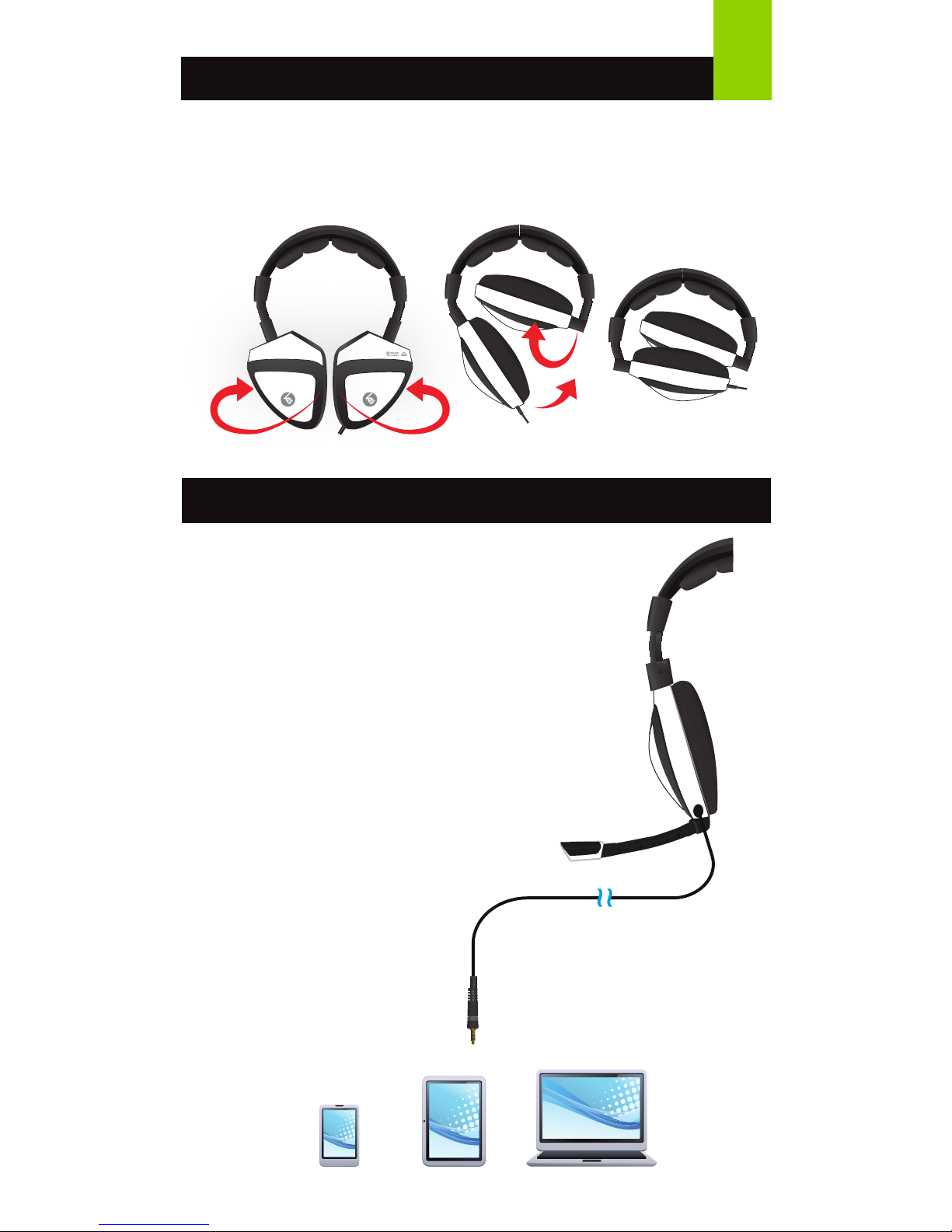
Storing GHG600
Keep the headset as compact as
possible by turning the ear cups
inward as illustrated
or
Keep the headset as flat as
possible by turning the ear
cups 90° as illustrated
2
1. Insert the 3.5mm plug.
2. The built-in microphone works well for taking calls,
however we suggest installing the boom microphone
for gaming.
Setup – Mobile devices / MacBook
MacBookSmartphone Tablet

3
1. Connect the GHG600’s 3.5mm plug to the 3.5mm jack on the PC Audio Adapter.
2. Connect the PC Audio Adapter’s speaker plug (green band) to the PC’s
speaker jack.
3. Connect the PC Audio Adapter’s microphone plug (pink band) to the PC’s
microphone jack.
Setup – PlayStation®4
1. Connect the Kaliber Gaming PS4 audio adapter to the PS4 controller.
2. Connect the GHG600’s 3.5mm plug to the 3.5mm jack on the PS4 audio adapter.
3. Install the boom microphone.
4. On the PS4 console go to Settings> Devices> Audio Devices:
a. Set Input & Output Device to Headset Connected to Controller.
b. Set Output to Headphones to All Audio.
c. Set Volume Control (Headphones) to maximum.
d. Adjust Microphone Level.
Adjust headphone level as needed using the volume
control on the PS4 audio adapter.
Setup – PC
OPTIONSSHARE
MIC ON
MIC ON
+
+
K
A
L
I
B
E
R
G
A
M
I
N
G

4
Installation - Xbox One™
X
Y
B
A
1. Connect the GHG600’s 3.5mm plug to the 3.5mm jack on the
Xbox One™controller.*
2. Install the boom microphone.
3. On the Xbox One™console go to Settings> Kinect & Devices> Devices and
Accessories> Xbox One Wireless Controller>Volume.
a. Make sure Headset Mic is set to On.
b. Adjust Headset Volume as needed.
Note: The GHG600 works with the new Xbox One™controllers with a 3.5mm jack.
Controllers without the 3.5mm jack require the Xbox One™Stereo Headset
Adapter (not included).
Xbox One Stereo Headset
Adapter not included

FCC Statement
This equipment has been tested and found to comply with the limits for a Class B
digital device, pursuant to Part 15 of the FCC Rules. These limits are designed to
provide reasonable protection against harmful interference in a residential
installation. This product generates, uses, and can radiate radio frequency energy
and, if not installed and used as directed, it may cause harmful interference to radio
communications.
CE Compliance
This device has been tested and found to comply with the following European
Union directives: Electromagnetic Capability (2004/108/EC).
Declaration of Conformity and related documents can be downloaded directly from
our website:
http://www.iogear.com/product/GHG600/certifications
Compliance Information
Warranty Information
This product carries a 1 Year Limited Warranty.
For the terms and conditions of this warranty, please go to
http://www.iogear.com/support/warranty
Register online at
http://www.iogear.com/register
Important Product Information
Product Model
Serial Number
Limited Warranty
WE’RE HERE TO HELP YOU!
NEED ASSISTANCE SETTING UP THIS PRODUCT?
Make sure you:
1. Visit www.iogear.com for more product information
2. Visit www.iogear.com/support for live help and product support
iogear.custhelp.com
support@iogear.com
www.iogear.com
19641 Da Vinci, Foothill Ranch, CA 92610
Contact

1
1 x GHG600
1 x Adaptateur audio PS4
1 x Adaptateur audio PC
Contenu de l'emballage
• Téléphones intelligents, tablettes, lecteurs MP3 et la plupart des appareils avec
une prise de casque d'écoute de 3,5 mm.
• PS4, Xbox One™(nécessite un adaptateur de casque d'écoute stéréo Xbox One
non compris)
• PC (en utilisant l'adaptateur audio compris) ou Mac (adaptateur non requis)
Configuration requise
Avertissements
1 x Étui de transport
1 x Guide de démarrage rapide
1 x Carte de garantie
Veuillez lire les informations suivantes avant d'utiliser le casque d'écoute. Des
avertissements additionnels peuvent être inscrits sur le produit et l'emballage.
• L'exposition continue à un niveau de
volume élevé et au bruit peut causer des
dommages auditifs
• Avant d'utiliser votre casque d'écoute, il
est recommandé de régler le volume du
casque d'écoute au niveau le plus bas,
puis de l'augmenter progressivement à
un niveau modéré et confortable
• Un volume trop élevé peut entraîner une
perte d'audition. Évitez donc d'utiliser en
continu le casque d'écoute à un volume
élevé
• Si vous entendez des bourdonnements
ou un son étouffé, cessez alors d'utiliser
le casque d'écoute et consultez
Vue d'ensemble
1. Serre-tête ergonomique
2. Ajustement pour l'adaptation
à des têtes de toute forme
3. Fiche stéréo de 3,5 mm
4. Microphone amovible
5. Microphone intégré
immédiatement votre médecin niveau
de volume élevé et au bruit peut
causer des dommages auditifs
• Au fil du temps, vos oreilles s'adaptent
à des niveaux de volume élevés et
cela endommage votre ouïe, même si
vous ne ressentez pas d'inconfortque
d'écoute, il est recommandé de régler
le volume du casque d'écoute au
niveau le plus bas, puis de
l'augmenter progressivement à un
niveau modéré et confortable
• Garder le volume à un niveau adéquat
est important lors de l'utilisation du
casque d'écoute
5
4
2
1
3
MacBookSmartphone Tablet
Rangement du GHG600
Gardez le casque aussi compact
que possible en faisant tourner
les oreillettes vers l'intérieur tel
que montré
Gardez le casque aussi à plat que
possible en faisant tourner les
oreillettes de 90° tel que montré
ou
2
Montage – Appareils mobiles / MacBook
1. Insérez la fiche de 3,5 mm.
2. Le microphone intégré fonctionne bien pour les
appels téléphoniques. Nous suggérons toutefois
d'installer le microphone amovible pour les jeux.

3
1. Raccordez la fiche de 3,5 mm du GHG600 à la prise de 3,5 mm de l'adaptateur
audio PC.
2. Raccordez la fiche du haut-parleur de l'adaptateur audio PC (bande verte) à la
prise de haut-parleur du PC.
3. Raccordez la fiche du microphone de l'adaptateur audio PC (bande rose) à la
prise de microphone du PC.
Montage – PlayStation®4
1. Raccordez l'adaptateur audio PS4 du jeu Kaliber à la manette PS4.
2. Raccordez la fiche de 3,5 mm du GHG600 à la prise de 3,5 mm de l'adaptateur
audio PS4.
3. Installez le microphone amovible.
4. Sur la console PS4, allez à Settings (Paramètres) >Devices (Périphériques)
>Audio Devices (Périphériques audio):
a. Configurez le périphérique d'entrée et de sortie au casque d'écoute connecté
à la manette.
b. Réglez la sortie aux casques d'écoute sur All Audio (Tous Audio).
c. Réglez Volume Control (Réglage du volume) (casques d'écoute) au
niveau maximum.
d. Ajustez le niveau du microphone (Microphone Level).
Ajustez le niveau du casque d'écoute au besoin à l'aide
du réglage du volume de l'adaptateur audio PS4.
Montage – PC
OPTIONSSHARE
MIC ON
MIC ON
+
+
K
A
L
I
B
E
R
G
A
M
I
N
G

4
Installation - Xbox One™
1. Raccordez la fiche de 3,5 mm du GHG600 à la prise de 3,5 mm de la manette
Xbox One™.*
2. Installez le microphone amovible.
3. Sur la console Xbox One™, aller à Settings (Paramètres) >Kinect & Devices
(Kinect et périphériques) >Devices and Accessories (Périphériques et accessoires)
>Xbox One Wireless Controller (Manette sans fil Xbox One) >Volume (Volume).
a.
Vérifiez que le microphone du casque (Headset Mic) est réglé sur On (Marche).
b. Réglez le volume du casque d'écoute au besoin.
Remarque: Le GHG600 fonctionne avec les nouvelles manettes Xbox One™munies
d'une prise de 3,5 mm. Les manettes sans prise de 3,5 mm nécessitent l'utilisation
d'un adaptateur de casque d'écoute stéréo Xbox One™(non compris).
Xbox One Stereo Headset
Adapter non compris
X
Y
B
A
Ce manuel convient aux modèles suivants
1
Table des matières
Langues :
Autres manuels IOGear casque


