FRONIUS AB Profinet RT Manuel utilisateur

Fronius prints on elemental chlorine free paper (ECF) sourced from certified sustainable forests (FSC).
/ Perfect Charging / Perfect Welding / Solar Energy
AB Profinet RT
AB Profinet IRT
AB Profinet IRT FO
DE
Bedienungsanleitung
Roboter-Option
EN
Operating instructions
Robot option
FR
Instructions de service
Option robot
SK
Návod na obsluhu
Opcia robota
42,0410,1422 013-12072021


Inhaltsverzeichnis
Allgemeines 4
Sicherheit 4
Grundlagen 4
Gerätekonzept 4
Anschlüsse 5
Anwendungsbeispiel 6
AB Profinet anschließen 7
Sicherheit 7
Anschlüsse und Anzeigen am Busmodul 7
AB Profinet anschließen 9
Steckerbelegung für Anschluss EtherNet RJ 45 10
Fehlerdiagnose, Fehlerbehebung 11
Betriebszustand LEDs am Print UBST 1 11
LED „+5 V“ (1) 11
LEDs „Traffic 1 - 4“ (2) 11
LEDs ‘L1 - L7’ (3) 12
LED „EXT“ (4) 13
Jumper „EXT“ (5) / Jumper „INT“ (6) 13
LED „INT“ (7) 13
LED „VCC“ (8) 13
LED-Anzeige am Anybus-S Profinet RT Busmodul 13
LED-Anzeige am Anybus-S Profinet IRT und IRT FO Busmodul 14
Statusanzeige Anybus-S 15
Eigenschaften der Datenübertragung und technische Daten 16
Eigenschaften der Datenübertragung 16
Sicherheitseinrichtung 16
Technische Daten AB Profinet 16
Geräte-Stammdatei 16
Signalbeschreibung AB Profinet 17
Allgemeines 17
Betriebsarten der Stromquelle 17
Übersicht 17
Ein- und Ausgangssignale für MIG/MAG Standard-/Puls-Synergic und CMT 18
Eingangssignale (vom Roboter zur Stromquelle) 18
Ausgangssignale (von der Stromquelle zum Roboter) 22
Ein- und Ausgangssignale für WIG 25
Eingangssignale (vom Roboter zur Stromquelle) 25
WIG Einstellung Puls-Bereich 28
Ausgangssignale (von der Stromquelle zum Roboter) 29
Ein- und Ausgangssignale für HAP 32
HAP Eingangssignale (vom Roboter zur Stromquelle) 32
HAP Einstellung Puls-Bereich 35
Ausgangssignale (von der Stromquelle zum Roboter) 36
Ein- und Ausgangssignale für CC/CV 39
Eingangssignale (vom Roboter zur Stromquelle) 39
Ausgangssignale (von der Stromquelle zum Roboter) 42
Ein- und Ausgangssignale für Standard-Manuell 45
Eingangssignale (vom Roboter zur Stromquelle) 45
Ausgangssignale (von der Stromquelle zum Roboter) 48
TAG ändern 52
Befehl schreiben 52
Befehl lesen 52
Appendix 207
TAG Tabelle / TAG Table / Tableau de TAG / TAG tabuľka 208
3
DE

Allgemeines
Sicherheit WARNUNG!
Fehlbedienung und fehlerhaft durchgeführte Arbeiten können schwerwiegende
Personen- und Sachschäden verursachen.
▶Alle in diesem Dokument beschriebenen Arbeiten und Funktionen dürfen nur von
geschultem Fachpersonal ausgeführt werden.
▶Alle in diesem Dokument beschriebenen Arbeiten und Funktionen dürfen nur aus-
geführt werden, wenn dieses Dokument vollständig gelesen und verstanden wurde.
▶Alle in diesem Dokument beschriebenen Arbeiten und Funktionen dürfen nur aus-
geführt werden, wenn sämtliche Dokumente der Systemkomponenten, insbeson-
dere Sicherheitsvorschriften vollständig gelesen und verstanden wurden.
Grundlagen Profinet IO
Profinet IO benutzt die Fast Ethernet Technologie als physikalisches Übertragungsme-
dium. Das System eignet sich für die schnelle Übertragung von I/O-Daten und bietet eine
Übertragungsmöglichkeit für Bedarfsdaten, Parameter und IT-Funktionen auf einer Lei-
tung. Dezentrale Feldgeräte (Profinet IO Device) werden bei Profinet IO über eine
Gerätebeschreibung in das Projektierungstool eingebunden. Die Eigenschaften des
Feldgerätes werden in einer GSD-Datei beschrieben. Diese Datei enthält alle notwendi-
gen Informationen wie Kommunikationsparameter, steckbare Module und deren Parame-
ter sowie mögliche Diagnosemeldungen.
Profinet IO verwendet ein Provider-Consumer-Modell, das die Kommunikationsbeziehun-
gen zwischen den gleichberechtigten Teilnehmern am Ethernet unterstützt. Der Provider
sendet dabei seine Daten ohne Aufforderung des Kommunikationspartners.
Neben dem zyklischen Nutzdaten-Austausch bietet Profinet zusätzliche Funktionen für
die Übertragung von Diagnosen, Parametrierungen und Alarmen.
Anybus-S Profinet Busmodul
Das Profinet-Busmodul arbeitet als Profinet-IO-Device am Profinet. Es unterstützt in
Summe maximal 2.600 Byte I/O- und Parameterdaten. Die IP-Adresseinstellungen wer-
den bei der Konfiguration des Profinet-IO-Controllers festgelegt und später im Hochlauf
des IO Controllers über das DCP-Protokoll zum Modul übertragen.
Neben den Profinet-Protokollfunktionen unterstützt das Modul auch industrielle IT-Funk-
tionen.
Gerätekonzept Das Interface AB Profinet enthält einen Print UBST 1, auf dem ein Anybus-S Profinet
Busmodul aufgebaut ist. Im CFM des Print UBST 1 sind alle Informationen für eine Profi-
net-Anbindung gespeichert.
4

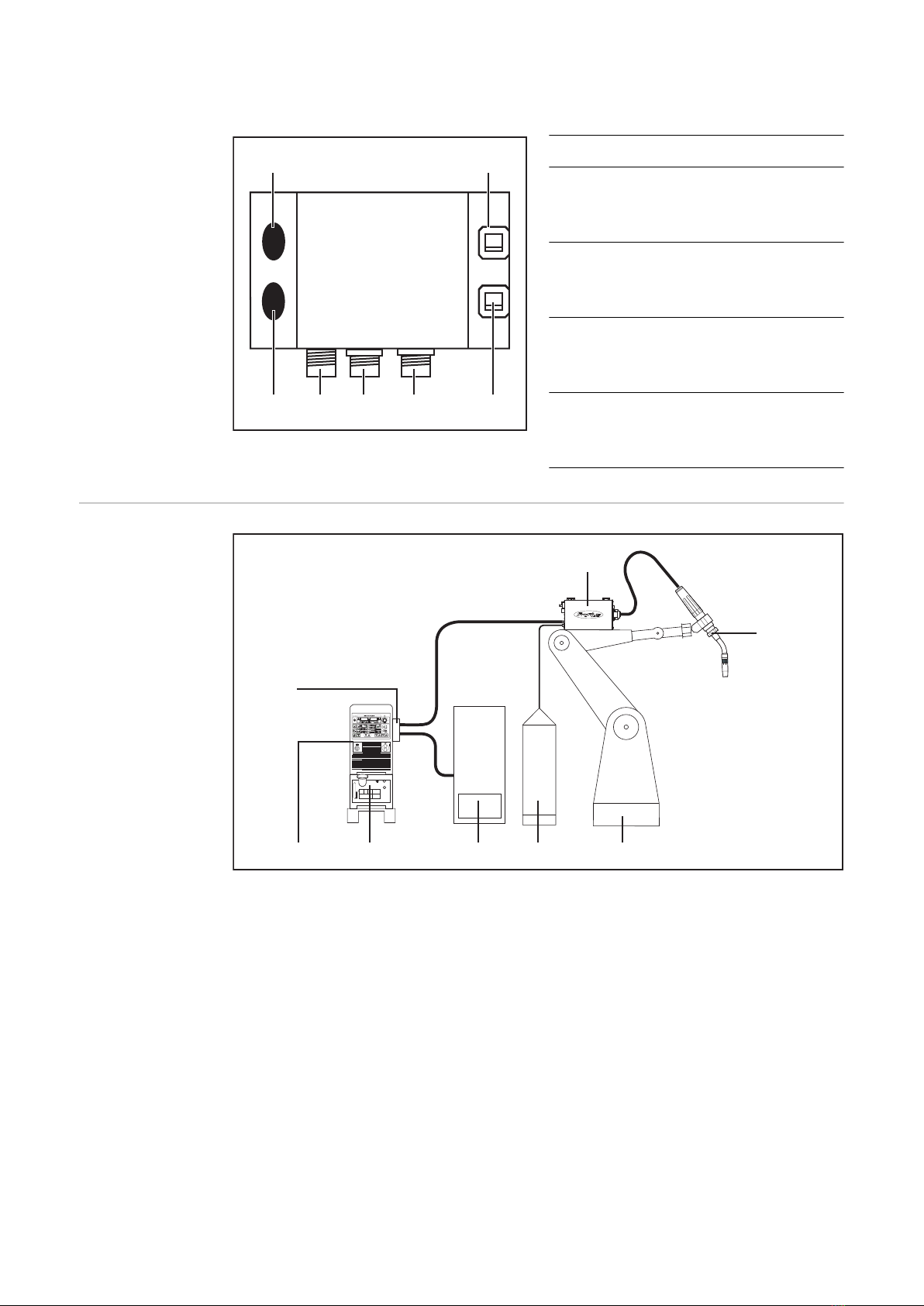
Anschlüsse AB Profinet RT
(2)
(1)
(3) (4)
(1)
)5()1(
(1) Blindabdeckung
(2) LocalNet Anschluss
zum Anschließen des Zwischen-
Schlauchpaketes
(3) LocalNet Anschluss
zum Anschließen weiterer System-
komponenten
(4) LocalNet Anschluss
zum Anschließen weiterer System-
komponenten
(5) Anschluss Ethernet RJ 45
zum Anschluss des Datenkabels
Profinet
AB Profinet IRT
(2)
(5)
(3) (4)
(1)
)5()1(
(1) Blindabdeckung
(2) LocalNet Anschluss
zum Anschließen des Zwischen-
Schlauchpaketes
(3) LocalNet Anschluss
zum Anschließen weiterer System-
komponenten
(4) LocalNet Anschluss
zum Anschließen weiterer System-
komponenten
(5) Anschluss Ethernet RJ 45
zum Anschluss des Datenkabels
Profinet
5
DE

AB Profinet IRT FO
(2)
(5)
(3) (4)
(1)
)5()1(
(1) Blindabdeckung
(2) LocalNet Anschluss
zum Anschließen des Zwischen-
Schlauchpaketes
(3) LocalNet Anschluss
zum Anschließen weiterer System-
komponenten
(4) LocalNet Anschluss
zum Anschließen weiterer System-
komponenten
(5) Anschluss Ethernet SCRJ-MM-C
zum Anschluss des Datenkabels
Profinet
Anwendungsbei-
spiel
(1) (2)
(3)
(4)
(5)
(6) (7) (8)
(9)
(10)
(1) Stromquelle
(2) Kühlgerät
(3) AB Profinet
(4) Verbindungs-Schlauchpaket
(5) Datenkabel Profinet
(6) Robotersteuerung
(7) Schweißdraht-Fass
(8) Roboter
(9) Schweißbrenner
(10) Drahtvorschub
6

AB Profinet anschließen
Sicherheit WARNUNG!
Ein elektrischer Schlag kann tödlich sein.
Vor Öffnen des Gerätes
▶Netzschalter in Stellung - O - schalten
▶Gerät vom Netz trennen
▶ein verständliches Warnschild gegen Wiedereinschalten anbringen
▶mit Hilfe eines geeigneten Messgerätes sicherstellen, dass elektrisch geladene Bau-
teile (z.B. Kondensatoren) entladen sind
WARNUNG!
Fehlerhaft durchgeführte Arbeiten können schwerwiegende Personen- und Sach-
schaden verursachen.
▶Nachfolgend beschriebene Tätigkeiten dürfen nur von geschultem Fachpersonal
durchgeführt werden!
▶Sicherheitsvorschriften in der Bedienungsanleitung der Stromquelle beachten.
Anschlüsse und
Anzeigen am
Busmodul
Anybus-S Profinet RT Busmodul
(1)
(2)
(3)
(4)
(1) Schnittstelle zum Print UBST 1
(2) Anschlussbuchse Profinet
(3) Statusanzeige Anybus S
(4) LED-Anzeige
7
DE

Anybus-S Profinet IRT Busmodul
(1)
(3)
(5)
(2) (4)
(1) Schnittstelle zum Print UBST 1
(2) Anschlussbuchse Profinet Port 1
(3) Anschlussbuchse Profi net Port 2
(4) Statusanzeige Anybus S
(5) LED-Anzeige
Anybus-S Profinet IRT FO Busmodul
(1)
(3)
(5)
(2) (4)
(1) Schnittstelle zum Print UBST 1
(2) Anschlussbuchse Profinet Port 1
(3) Anschlussbuchse Profi net Port 2
(4) Statusanzeige Anybus S
(5) LED-Anzeige
8

AB Profinet
anschließen HINWEIS!
Solange das Roboterinterface am LocalNet angeschlossen ist, bleibt automatisch
die Betriebsart „2-Takt Betrieb“ angewählt (Anzeige: Betriebsart 2-Takt Betrieb).
Nähere Informationen zur Betriebsart „Sonder-2-Takt Betrieb für Roboterinterface“ finden
sich in den Kapiteln „MIG/MAG-Schweißen“ und „Parameter Betriebsart“ der Bedie-
nungsanleitung Stromquelle.
AB Profinet RT anschließen
(1) (2)
1LocalNet-Stecker vom Zwischen-
Schlauchpaket am Anschluss Local-
Net (1) anschließen
2Datenkabel Profinet am Anschluss
Ethernet RJ 45 (2) anschließen
AB Profinet IRT anschließen
(1) (2)
(3)
1LocalNet-Stecker vom Zwischen-
Schlauchpaket am Anschluss Local-
Net (1) anschließen
2Datenkabel Profinet am Anschluss
Ethernet RJ 45 (2) anschließen
3Falls vorhanden, weiteren Netzwerk-
teilnehmer mittels Datenkabel am
Anschluss Ethernet RJ 45 (2)
anschließen
9
DE

AB Profinet IRT FO anschließen
(1) (2)
(3)
1LocalNet-Stecker vom Zwischen-
Schlauchpaket am Anschluss Local-
Net (1) anschließen
2Datenkabel Profinet am Anschluss
Ethernet SCRJ-MM-C (2) anschließen
3Falls vorhanden, weiteren Netzwerk-
teilnehmer mittels Datenkabel am
Anschluss Ethernet SCRJ-MM-C (3)
anschließen
Steckerbelegung
für Anschluss
EtherNet RJ 45
1 8
Pin Signal Anmerkung
1 TD+ -
2 TD- -
3 RD+ -
4 - Normalerweise nicht verwendet; um die Signalvollständig-
keit sicherzustellen, sind diese Pins miteinander verbun-
den und enden über einen Filterkreis am Schutzleiter
(PE).
5 -
6 RD- -
7 - Normalerweise nicht verwendet; um die Signalvollständig-
keit sicherzustellen, sind diese Pins miteinander verbun-
den und enden über einen Filterkreis am Schutzleiter
(PE).
8 -
10
Ce manuel convient aux modèles suivants
2
Table des matières
Langues :
Manuels Robotique populaires d'autres marques

STEMCenter USA
STEMCenter USA Pi-Bot v2.00 Manuel utilisateur

SunFounder
SunFounder PiDog Manuel utilisateur

Universal Robots
Universal Robots UR5 Manuel utilisateur

Universal Robots
Universal Robots E Series Manuel utilisateur

YASKAWA
YASKAWA MOTOMAN-MPL80 II Manuel utilisateur

EFORT
EFORT ECR5 Manuel d'instructions