
EAS Electric EINETHERNET Manuel utilisateur
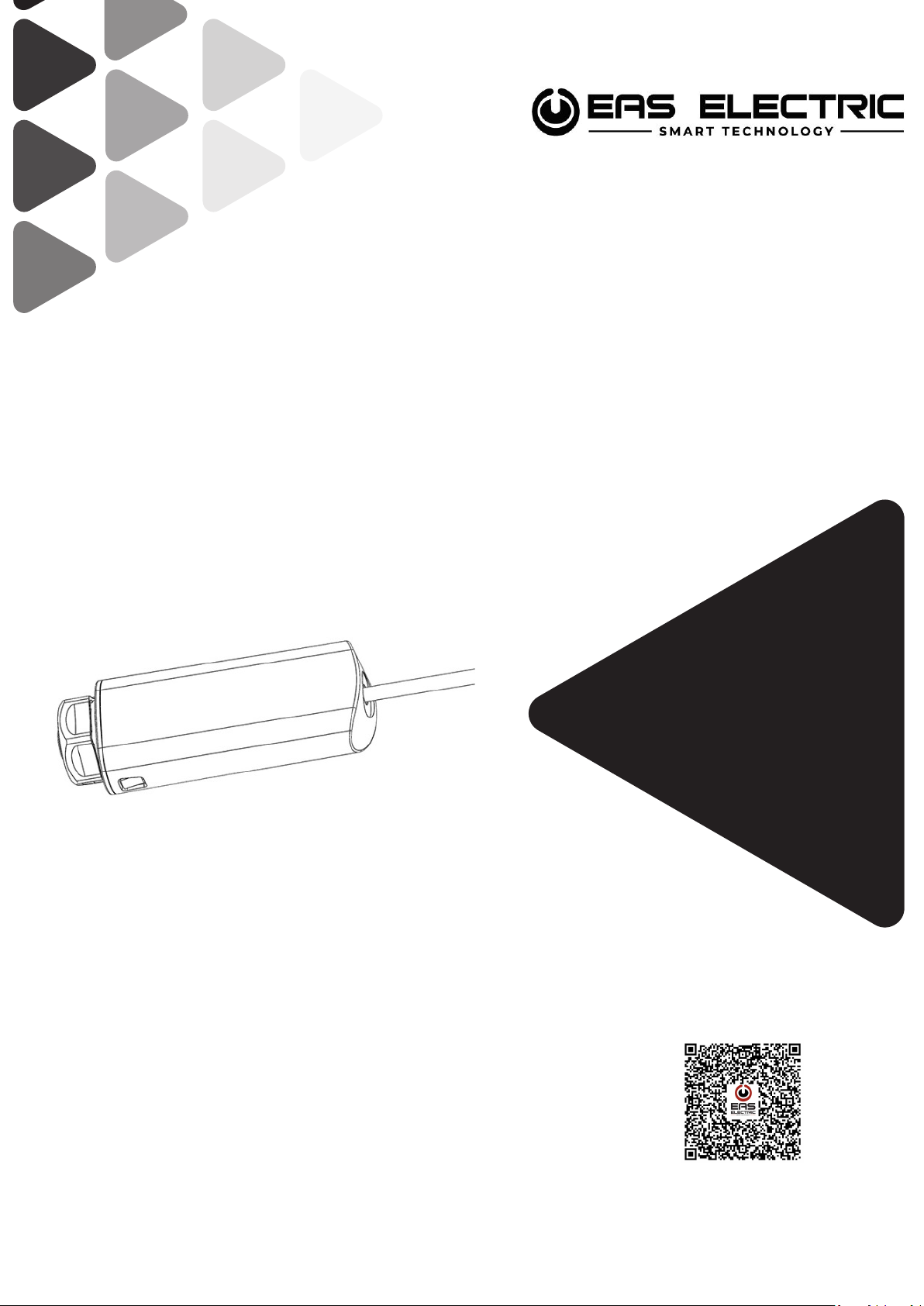
EINETHERNET
DISPOSITIVO DE CONEXIÓN ETHERNET
PARA INVERSORES FOTOVOLTAICOS
ETHERNET DONGLE FOR
PV INVERTERS
MANUAL DE
INSTRUCCIONES
INSTRUCTION MANUAL Escanee para ver este manual en otros idiomas y actualizaciones
Scan for manual in other languages and further updates
Manuel dans d'autres langues et mis à jour
Manual em outras línguas e actualizações

Contenido
ES
3
3
3
RESUMEN
Introducción
Símbolos
8
8
8
9
9
CONEXIÓN DE COMUNICACIÓN
Conexión Ethernet
Conexión Wi-Fi
DESCARGA DE LA APP
FINALIZAR LA INSTALACIÓN
INDICADORES LED Y SOLUCIÓN
DE PROBLEMAS
4
5
6
7
3CARACTERÍSTICAS
INCLUIDO EN EMBALAJE
INDICACIONES
INSTALACIÓN Y RETIRADA
Instalación del cable de red
Instalación del dispositivo Ethernet
Desmontaje del dispositivo Ethernet
9
V.1
4
5

1. Resumen
1.1. Introducción
El dispositivo de conexión Ethernet es una puerta de enlace Ethernet + Wi-Fi. Este manual
describe el uso del dispositivo para que los usuarios puedan aprender a utilizarlo rápidamente.
Este manual es aplicable a la versión actual del software y el hardware. Eas Electric Smart
Technology se reserva el derecho a modificar el contenido de este manual a medida que se
realicen mejoras del producto. Para evitar usos inadecuados, lea atentamente este manual
antes de proceder al utilizar el dispositivo.
1.2. Símbolos
Tabla1-2-1 Símbolos
Símbolo Indicación
"Atención" indica que existen riesgos potenciales que, de no evitarse,
pueden provocar un mal funcionamiento del dispositivo o causar
pérdidas.
"Nota" se utiliza para explicar información clave o importante
sobre un mejor uso del producto.
2. Características
●Comunicación RS-485
●Soporta modo dual Wi-Fi AP+STA
●Modo dual Ethernet yWi-Fi
●Ethernet adaptivo 10Mbps/100Mbps
●Cambio automático de red entre Wi-Fi yEthernet
●Sincronización de hora automática cuando hay conexión a internet
●Soporta OTA para la puerta de enlace
●Soporta OTA para el inversor
●Soporta ajuste de parámetros local del inversor mediante smartphone
●Soporta ajuste de parámetros remoto mediante smartphone
●Soporta continuación en punto de interrupción de datos
●Clase de retardante de incendios: UL94 V-0
●Clase anti-UV: F1
●Clase de protección: IP67
"Peligro"indica que existen riesgos potenciales, que pueden causar
lesiones si no se evitan.
3

3. Incluido en el embalaje
Compruebe que el embalaje está completo y que no falta ninguna pieza. Si falta algún
accesorio o están visiblemente dañados, póngase en contacto con su distribuidor.
Tabla3-1 Lista de componentes por embalaje
ListaNombre Cantidad
Dispositivo
Ethernet + Wi-Fi 1
Tapón de sellado 2
4. Indicación
Fig. 4-1 Indicación
A. Terminal conector circular:Conexión de comunicación e inversor
B. Tuerca hexagonal: Para apretar el dispositivo Ethernet
C. LED rojo: Indicador de comunicación con el inversor
D. LED verde: Indicador de comunicación de red
E. Etiqueta de producto: Muestra la información del producto
F. Orificio del cable:Para pasar el cable de red
4

1. Los LED sólo se iluminan cuando el dispositivo Ethernet tiene corriente.
2. Al encenderse, el LED verde del dispositivo se iluminará durante 3
segundos para indicar el arranque.
3. Consulte el capítulo 9 (Indicadores LED y solución de problemas) para
obtener más detalles sobre los LED.
5. Instalación y retirada
Este capítulo muestra cómo instalar el dispositivo Ethernet en el inversor y cómo
retirarlo. El dispositivo Ethernet soporta comunicación Ethernet yWi-Fi.Si sólo se
utiliza comunicación Wi-Fi,el usuario puede saltarse el capítulo "Instalación del cable de
red".
5.1. Instalación del cable de red
Como se muestra en la siguiente imagen, use un destornillador plano para hacer presión en
las pestañas que hay a izquierda y derecha del dispositivo Ethernet,y luego retire la cubierta.
Fig. 5-1-1 Retirar la tapa
Introduzca el cable de red: como se muestra en la siguiente imagen, primero pase el cable de
red por el orificio y luego confirme la posición del cabezal RJ45 en el dispositivo Ethernet, y
luego introduzca el terminal en la dirección que indica la flecha.
Si el usuario sólo usa comunicación Wi-Fi, selle el orificio para el cable
con un tapón no poroso para garantizar que el dispositivo es
totalmente estanco.
Fig. 5-1-2 Introduzca el cable de red
5

Instale la cubierta y el tapón de sellado: como se muestra en la siguiente figura,primero
recoloque la cubierta con las pestañas a izquierda y derecha del dispositivo Ethernet, y
luego pase el tapón por el cable de red hasta insertarlo en el orificio para el cable del
dispositivo, en la dirección indicada por la flecha.
Fig. 5-1-3 Instalar la cubierta y el tapón de sellado
Tras instalar el cable de red,el dispositivo debe quedar como en la siguiente imagen:
Fig. 5-1-4 Finalizar instalación del cable
5.2.Instalación del dispositivo Ethernet
Inserte el dispositivo Ethernet: como se muestra en la siguiente figura, en primer lugar
confirme la posición del conector circular en el inversor, y luego conecte el dispositivo
Ethernet en la dirección de las flechas;
Fig. 5-2-1 Conexión del dispositivo Ethernet
Como se muestra en la imagen a continuación, apriete la tuerca hexagonal en el sentido de
las agujas del reloj.
6

Fig. 5-2-2 Apretar la tuerca hexagonal
5.3.Retirar el dispositivo Ethernet
Afloje la tuerca hexagonal en el sentido contrario a las agujas del reloj;
Fig. 5-3-1 Aflojar la tuerca hexagonal
Tire del dispositivo Ethernet en la dirección de la flecha para sacarlo.
Fig. 5-3-2 Saque el dispositivo Ethernet
7

6. Conexión de comunicación
Este capítulo muestra el método de configuración de comunicación Ethernet y Wi-Fi.
Wi-Fi
Al configurar la red, compruebe que el dispositivo Ethernet está
encendido. Compruebe también que el inversor tiene corriente.
6.1. Conexión por ethernet
El diagrama de conexión por Ethernet se muestra en la siguiente figura.
Fig. 6-1-1 Diagrama de conexión
1. Compruebe que el router tiene acceso a internet.
2.Se recomienda activar la función DHCP del router.
3.Para garantizar que el dispositivo Ethernet pueda conectarse al servidor en
la nube, deben activarse los puertos de acceso a servicio remoto 51100 y80.
6.2. Conexión Wi-Fi
El diagrama de conexión por Wi-Fi del dispositivo Ethernet se muestra en la siguiente figura.
Consulte el apartado 7 (Descarga de la app) para descargarla, y configure la conexión a la red
siguiendo el manual de instrucciones de la app.
Fig. 6-2-1 Diagrama de conexión Wi-Fi
EINETHERNET
8

7. Descarga de la app
La app EAS Solar está disponible en la App Store de Apple,Google Play, y como Android APK.
Escanee el código QRinferior para descargar la app EAS Solar en su smartphone.
*Este código QRtambién está disponible en las pegatinas del inversor.
Fig. 7-1 Código QR de la APP
8. Finalización de instalación
Si el dispositivo Ethernet funciona con normalidad, el LED rojo y el LED verde se mantienen
encendidos. Si no es así, consulte el apartado 9 (Indicadores LED y solución de problemas)
para subsanarlo.
9. Indicadores LED y solución de problemas
LED Rojo:Indicador de comunicación con inversor
LED verde:Indicador de comunicación con la red
Tabla9-1 Estados de los LED
LED Estado Indicación
Ciclo de 2S:parpadea rápidamente
una vez y luego queda iluminado
2S
La comunicación es normal
Apagado durante más de 20S
20S
La alimentación del dispositivo
Ethernet es anormal o defectuosa
1. Compruebe que la conexión del
conector circular con el inversor es
normal
2.Posible fallo del dispositivo Ethernet,
póngase en contacto con su
distribuidor
9

Ciclo durante 2S: parpadea
rápidamente 1 vez y se apaga
2S
Fallo de comunicación
Compruebe que la conexión
entre el dispositivo Ethernet y el
inversor no está suelta o
haciendo mal contacto
Al encenderse, se ilumina
continuamente durante 3S, y
luego se apaga
3S
Indicación de encendido
Iluminado durante más de 5S
5S
Comunicación normal
Iluminado con parpadeo
ocasional
Transmisión de datos en red
Ciclo de 20S:parpadea una vez
rápidamente y se apaga
20S
El router no está conectado
1. Compruebe que la contraseña es
correcta
2.Compruebe la potencia de señal del
router
10
Table des matières
Langues :
Autres manuels EAS Electric Onduleur

EAS Electric
EAS Electric EINSOLAR15Y Manuel utilisateur

EAS Electric
EAS Electric EINSOLAR3V Manuel de service

EAS Electric
EAS Electric EINSOLAR5V Manuel utilisateur

EAS Electric
EAS Electric EINSOLAR5Y Manuel de service

EAS Electric
EAS Electric EINSOLAR36Y Manuel utilisateur

EAS Electric
EAS Electric EINSOLAR6.5V Manuel de service


