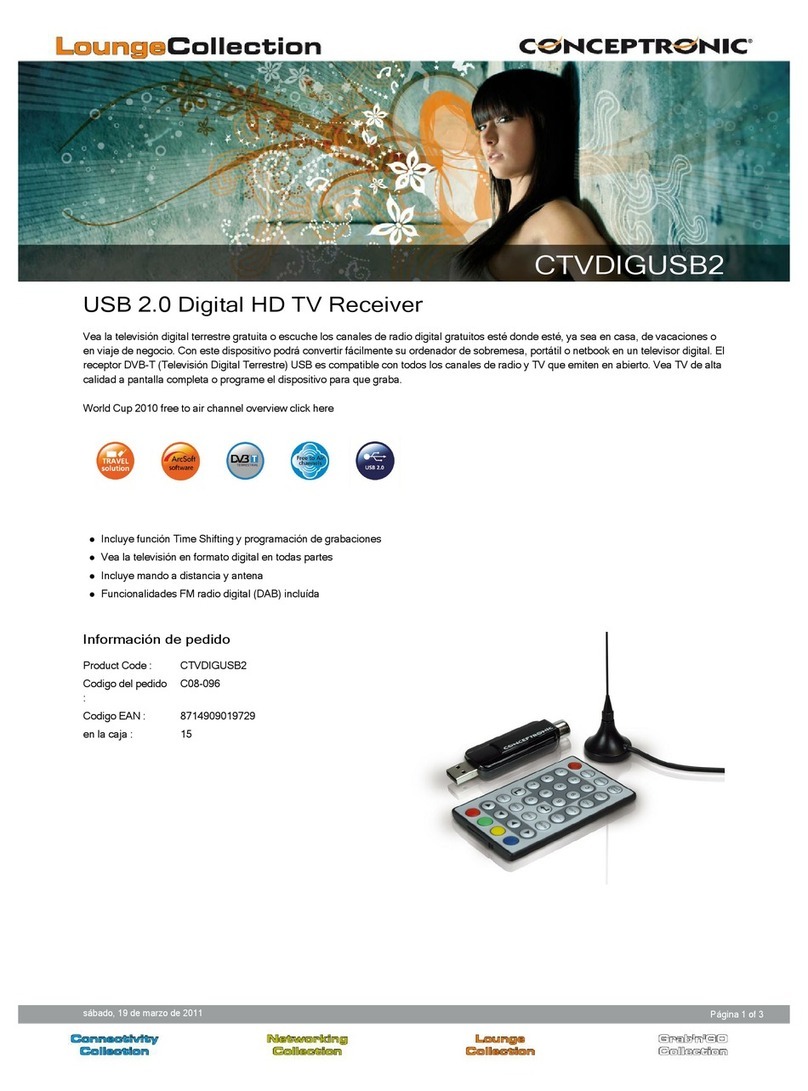
Conceptronic CTVDIGRCU Manuel utilisateur

NEDERLANDS
1
Conceptronic CTVDIGRCU versie 4.0
Gebruiksaanwijzing
Gefeliciteerd met uw nieuwe
Conceptronic Digitale USB TV ontvanger
In deze gebruiksaanwijzing vindt u stap-voor-stap instructies voor installatie en gebruik van
de Conceptronic Digitale USB TV ontvanger.
Als u meer informatie of ondersteuning voor uw product nodig heeft, kunt u het beste naar
onze Service & Support website op www.conceptronic.net gaan en een van de volgende
mogelijkheden kiezen:
FAQ : Database met veel gestelde vragen
Downloads : Gebruiksaanwijzingen, stuurprogramma's, firmware en overige downloads
Contact : Contact opnemen met Conceptronic Support
Voor algemene informatie over Conceptronic producten gaat u naar de Conceptronic website
op www.conceptronic.net.
De informatie in deze gebruiksaanwijzing is gebaseerd op Windows 7 en Vista en kan dus
afwijken van het gebruik op uw computer als deze een ander besturingssysteem heeft.
1. Inleiding
Kijk en luister naar gratis (free to air) digitale tv- en radiokanalen, waar u ook bent, thuis, op
vakantie of op zakenreis Met deze oplossing verandert u uw pc, notebook of netbook
computer eenvoudig in een digitale tv of radio.
De USB DVB-T (Digital Video Broadcasting Terrestrial) ontvanger is compatibel met alle gratis
(free to air) tv- en radiokanalen op digitenne. U kijkt tv met hoge kwaliteit op het volledige
scherm en neemt uitzendingen meteen of via de timer op.

NEDERLANDS
2
2. Inhoud verpakking
U vindt de volgende items in de verpakking van de Conceptronic Digitale USB TV ontvanger:
Conceptronic Digitale USB TV ontvanger
Magnetische DVB-T antenne (met zuignap voor niet-magnetische gladde oppervlakken)
USB verlengkabel
Afstandsbediening met batterij (CR2025)
Product-cd
Deze meertalige gebruiksaanwijzing
Garantiekaart en boekje CE-verklaring
3. Hardware installeren
Voordat u de stuurprogramma's en de software installeert, moet u de digitale USB tv-
ontvanger op uw computer aansluiten.
A. Zet uw computer aan.
B. Sluit de DVB-T antenne aan op de antenne-ingang van de digitale USB tv-ontvanger.
C. Verbind de digitale USB tv-ontvanger met een USB aansluiting van uw computer.
Tip : Als u wat afstand wilt creëren tussen de digitale USB tv-ontvanger en uw computer,
kunt u gebruikmaken van de meegeleverde USB-verlengkabel.
Uw computer herkent de nieuwe hardware en de 'Wizard nieuwe hardware gevonden' wordt
gestart. U kunt deze hardware installatiewizard negeren en verdergaan met de installatie van
stuurprogramma's en software zoals beschreven in hoofdstuk 4.

NEDERLANDS
3
4. Stuurprogramma's en software installeren
Nadat u de digitale USB tv-ontvanger op uw computer heeft aangesloten, kunt u de
stuurprogramma's en overige software installeren.
A. Doe de meegeleverde cd in het cd-
Run Autorun.exe
het installatiemenu te starten.
NB: niet verschijnt, kunt u het
Deze
computer
cd in zit.
U moet 3 softwarepakketten installeren om gebruik te kunnen maken van de digitale USB tv-
ontvanger: de CTVDIGRCU stuurprogramma's, de stuurprogramma's voor de
afstandsbediening en de Arcsoft TotalMedia software.
B. Install CTVDIGRCU Drivers stuurprogramma's
installeren) in het automatische cd-
verschijnt.
C. Start
D. OK
te sluiten.

NEDERLANDS
4
Nu kunt u de stuurprogramma's voor de afstandsbediening installeren.
E. Install Remote Control Drivers
afstandsbediening installeren) in het automatische cd-menu. De installatiewizard
verschijnt.
F. Next
computer te installeren.
Na afloop van de installatie wordt de installatiewizard automatisch afgesloten.
Tenslotte kunt u de Arcsoft Totalmedia software installeren.
G. Install Arcsoft TotalMedia Software
software installeren) in het automatische cd-menu. De installatiewizard verschijnt.
H. OKm verder te gaan.
I. Next
verder te gaan.
J. Yes
K. User Nameel in het
License KeyNext
NB: U vindt uw licentiesleutel (license key) op het hoesje van de product-cd.

NEDERLANDS
5
L. Browse
standaard Next
M. Pas de naam voor de map Programma's van het Windows startmenu aan, of laat de
Next
De installatiewizard installeert nu de software in de geselecteerde taal op uw computer.
N. Finish
sluiten.
NB: We raden u aan uw computer na de installatie opnieuw te starten.
De software is nu klaar voor gebruik. U kunt nu verdergaan met hoofdstuk 5 van deze
gebruiksaanwijzing, waar u de gebruiksinstructies voor de digitale USB tv-ontvanger vindt.

NEDERLANDS
6
5. Digitale USB tv-ontvanger gebruiken
5.1 TotalMedia starten
Nadat de installatie van de stuurprogramma's en de software is voltooid en uw computer
opnieuw is opgestart, kunt u de digitale USB tv-ontvanger in gebruik nemen met de
TotalMedia software. U kunt TotalMedia software op verschillende manieren starten:
StartAlle programma'sArcSoft
TotalMedia 3.5TotalMedia 3.5
Dubbelklik op de TotalMedia snelkoppeling op uw Windows bureaublad.
Powertoets van de afstandsbediening.
Druk op uw toetsenbord op Ctrl + Alt + F12.
Dubbelklik op het TotalMedia pictogram in het systeemvak.
Wanneer de TotalMedia applicatie is gestart, ziet u het bijbehorende hoofdmenu:
Het TotalMedia menu bevat verschillende keuzes voor weergave van tv, mediabestanden en
instellen van de applicatie:
TV Tv kijken
Picture (Foto) Foto's bekijken
Video Uw eigen opnamen of andere videobestanden afspelen
To Go (Meenemen) Gebruik TotalMedia voor mobiele apparaten
Setup (Installeren) TotalMedia configureren

NEDERLANDS
7
5.2 Uw tv- en radiokanalen instellen
A. TVtoetsenbord, de muis of de afstandsbediening.
TotalMedia gaat naar het tv-gedeelte van de software.
Als de TotalMedia software nog niet eerder is gebruikt om digitaal tv te kijken, verschijnt de
TV llingen voor het DVB-T signaal.
B. Next
wizard.

NEDERLANDS
8
C. Next
te gaan met het volgende venster van de wizard.
D. Start
zenders te zoeken.
Bovenaan het scherm ziet u tijdens het zenderzoeken een voortgangsbalk. Onder de
voortgangsbalk verschijnen de gevonden stations in de kanalenlijst.
Na afloop van het zenderzoeken geeft de wizard aan hoeveel kanalen er gevonden zijn.
E. OKom verder te gaan met het volgende venster van de wizard.

NEDERLANDS
9
De wizard toont een lijst met de gevonden kanalen en een voorbeeldvenster met het eerste
kanaal uit de lijst.
F. Next
wizard.
De wizard is nu gereed en uw digitale USB tv-ontvanger is klaar voor gebruik.
G. Finish-kanalen af te sluiten.

NEDERLANDS
10
5.3 Tv kijken
TotalMedia opent een tv-venster met het actieve kanaal.
U kunt door de kanalen bladeren met de CH + and CH toetsen van de afstandsbediening.
NB: Eventuele gratis radiokanalen komen ook in de lijst met tv-kanalen. Wanneer u een
van de radiokanalen selecteert, hoort u het geluid door de luidsprekers en ziet u
een radiopictogram in het tv-venster.
Table des matières
Langues :
Autres manuels Conceptronic Récepteur TV