Conceptronic C54PSERVU Manuel utilisateur

NEDERLANDS
1
Conceptronic C54PSERVU
Snelstart Handleiding
Hartelijk gefeliciteerd met de aanschaf van uw
Conceptronic USB 2.0 Draadloze Print Server.
In de bijgaande Snelstart handleiding wordt stap voor stap uitgelegd hoe u de
Conceptronic C54PSERVU installeert.
Ingeval van problemen adviseren wij u onze support-site te bezoeken (ga naar:
www.conceptronic.net en klik op ‘Support’). Hier vindt u een database met
veelgestelde vragen waar u hoogstwaarschijnlijk de oplossing voor uw probleem
kunt vinden.
Heeft u andere vragen over uw product die u niet op de website kunt vinden,
Voor meer informatie over Conceptronic producten kunt u terecht op de
Conceptronic website: www.conceptronic.net.
Bij software/drivers installatie: Het is mogelijk dat onderstaande installatie iets
afwijkt van de installatie op uw computer. Dit is afhankelijk van de Windows
versie die u gebruikt.

NEDERLANDS
2
1. Introductie
Gefeliciteerd met de aanschaf van uw Conceptronic Draadloze Print Server, een simpele
en snelle manier om een printer aan uw netwerk toe te voegen.
Deze USB 2.0 Print Server zorgt ervoor dat u gemakkelijk een USB printer kunt
toevoegen aan uw netwerk. Deze Print Server heeft ondersteuning voor TCP/IP,
NetBEUI, IPX/SPX, en AppleTalk protocollen.
2. Algemene Specificaties
• Compatible met USB 1.1/2.0
• Voorzien van een 10/100 auto-MDIX Fast Ethernet netwerkaansluiting
• DHCP ondersteuning
• Ondersteuning voor configuratie via de Webbrowser
• Flash geheugen voor eenvoudige firmware upgrade’s
• Ondersteuning van IPP voor Windows 2000/XP
• Ondersteuning van AppleTalk voor Mac OS.
3. Minimale Systeemvereisten
Besturingssysteem:
• Microsoft Windows 2000 & XP.
• Apple Mac OS X of hoger (Alleen voor webconfiguratie!)
Voor Web Configuratie:
• Web browser met Java ondersteuning, zoals Microsoft® Internet
Explorer 5.0, Netscape Navigator 6.0, Mozilla Firefox 1.x of Safari.
4. Inhoud van de verpakking
De volgende onderdelen dienen aanwezig te zijn in de verpakking van de C54PSERVU:
• Conceptronic C54PSERVU Draadloze Print Server
• Spanningsadapter 5V DC, 2,0A
• Antenne voor C54PSERVU
• UTP Netwerk kabel (100cm)
• Meertalige Snelstart Handleiding
• CD-ROM met Software

NEDERLANDS
3
5. Hardware Installatie
1. Zorg ervoor dat uw printer correct functioneert op uw computer voordat u doorgaat.
2. Zet de printer uit en koppel deze los van uw computer.
3. Sluit de printer met de USB kabel aan op uw Conceptronic Draadloze Print Server.
4. Maak een verbinding tussen de Print Server en uw netwerk. (Bijvoorbeeld: Sluit de
LAN kabel aan op de Print Server en op een router of een switch).
5. Zet de printer aan en sluit de spanningsadapter van de Print Server aan. De Print
Server zal een zelftest uitvoeren zodra deze is aangesloten. Tijdens de zelftest zullen
de LED’s “Status” en “Ready” branden. Als deze uitgeschakeld zijn is de Print Server
klaar voor gebruik.
6. Software Installatie
Om gebruik te kunnen maken van de Print Server en de aangesloten printer, dient
iedere computer voorzien te zijn van de Netwerk Driver voor de C54PSERVU. De
Netwerk Driver maakt communicatie met de Print Server mogelijk. Om de Print
Server te kunnen beheren is tevens de Server Manager applicatie nodig. Dit hoofdstuk
zal uitleggen hoe u de Netwerk Driver en Server Manager applicatie kunt installeren.
Plaats de meegeleverde CD-ROM in uw CD-ROM speler. Het Autorun menu van de
C54PSERVU zal automatisch verschijnen.
Indien het menu niet verschijnt, gebruik dan Windows Verkenner om naar de CD-ROM
te navigeren en voer het programma “Autorun.exe” uit.
Notitie: De Conceptronic Draadloze Print Server heeft een standaard IP Adres. Dit IP
adres kan anders zijn dan uw netwerk IP Range, of het kan een conflict geven
met een ander apparaat in uw netwerk met hetzelfde IP Adres.
Om dit te voorkomen of op te lossen kunt u het IP adres van de Print Server
wijzigen met behulp van de C54PSERVU Manager (Zie hoofdstuk 6.1 voor
installatie). Standaard is het IP Adres ingesteld op: 192.168.2.2.
Notitie: Het is aangeraden om de printer eerst op uw computer te installeren. Het is
mogelijk dat de printersoftware tijdens de installatie zal zoeken naar de
aanwezige printer. Als de printer niet is geïnstalleerd op uw computer kunt
problemen ondervinden tijdens de installatie van de Print Server.
Als uw printer is geïnstalleerd kunt u doorgaan met onderstaande stappen.

NEDERLANDS
4
6.1 Server Manager Installatie
Met de Server Manager applicatie kunt u gemakkelijk de instellingen van de
Draadloze Print Server bekijken of wijzigen. De Server Manager applicatie is tevens
voorzien van de Netwerk Driver om de Print Server te kunnen benaderen.
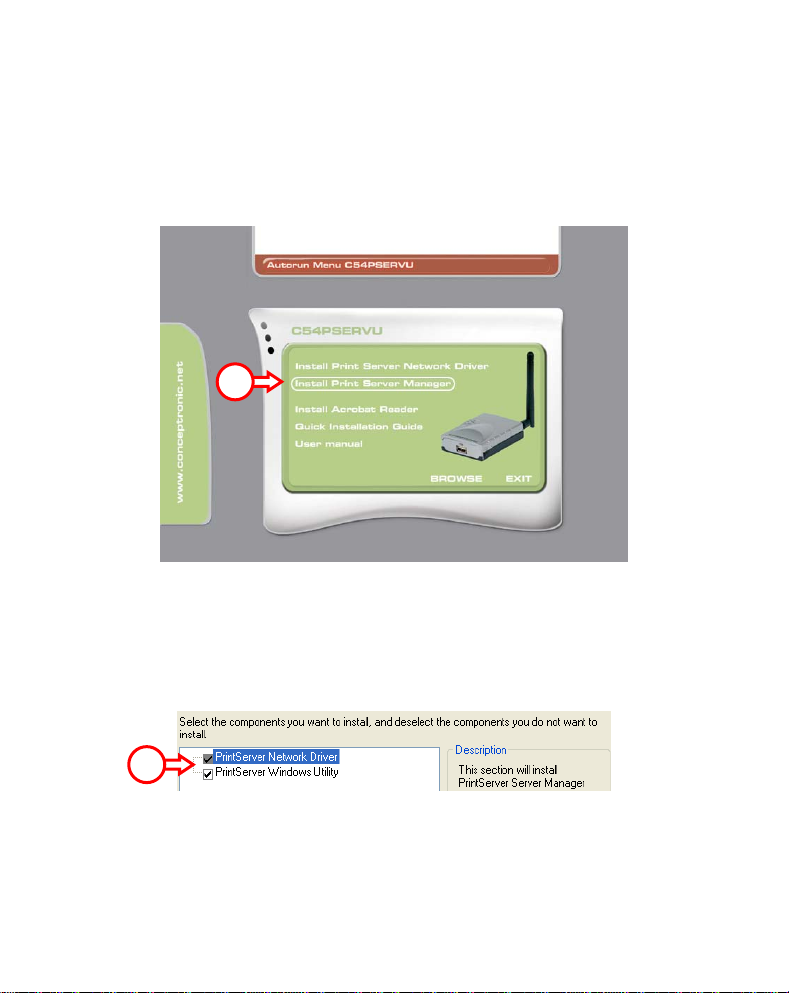
1. Selecteer de optie “Install Print Server Manager” in het Menu.
2. De Setup Wizard zal verschijnen. Klik op “Volgende” om door te gaan.
3. Wijzig de installatie-doelmap met de knop “Wijzigen”, of behoudt de standaard
locatie. Klik op “Volgende” om door te gaan.
4. Selecteer de te installeren componenten. Voor het beheer dient u de “Network
Driver” en de “Windows Utility” te installeren (Standaard geselecteerd). Klik op
“Volgende” om door te gaan.
5. De applicatie zal geïnstalleerd worden. Na de installatie zal er gezocht worden naar
beschikbare Print Servers. Wacht op de “Print Server List”.
1
4

NEDERLANDS
5
6. Selecteer de Print Server welke u wilt installeren van de “Print Server List”. Als er
geen Print Servers gevonden worden, klik dan op “Vernieuwen” om opnieuw te
scannen. Klik op “Volgende” om door te gaan.
7. Wijzig de “Alias Name” van de Print Server in een eenvoudige naam. Deze naam zal
getoond worden als u zoekt naar een netwerk printer. Klik op “Volgende” om door te
gaan.
6
6
7
7

NEDERLANDS
6
8. Wijzig het IP Adres van de Print Server als uw netwerk actief is in een ander IP
Subnet. Klik op “Volgende” om door te gaan
9. Er zal een overzicht met instellingen getoond worden. Klik op “Voltooien” om de
instellingen op te slaan, de Netwerk Poort toe te voegen aan uw computer en de
configuratie te voltooien.
8
8
9

NEDERLANDS
7
10. De installatieprocedure is gereed. Klik op “Voltooien” om de C54PSERVU Server
Manager installatie te sluiten.
Uw computer is nu voorzien van de Netwerk Driver & de Server Manager
applicatie voor de C54PSERVU.
10

NEDERLANDS
8
6.2 Netwerk Driver Installatie
Om alleen te kunnen printen (geen beheer) is alleen de Netwerk Driver benodigd. Deze
optie zal alleen de Netwerk Driver installeren, zonder de Server Manager applicatie.
1. Selecteer de optie“Install Print Server Network Driver” in het Menu.
2. De Setup Wizard zal verschijnen. Klik op “Volgende” om door te gaan.
3. Wijzig de installatie-doelmap met de knop “Wijzigen”, of behoudt de
standaardlocatie. Klik op “Volgende” om door te gaan.
4. De software zal geïnstalleerd worden. Na de installatie zal er gezocht worden naar
een beschikbare Print Server. Wacht op de “Add Port” lijst.
5. De “Add Port” lijst zal de toegevoegde Printerpoorten op uw computer tonen. Als de
Print Server is verbonden met uw netwerk zal deze hier in de lijst getoond worden.
Klik op “Continue” om door te gaan met de installatie.
6. De installatieprocedure is gereed. Klik op “Voltooien” om de C54PSERVU Netwerk
Driver installatie te sluiten.
Uw computer is nu voorzien van de Netwerk Driver voor de C54PSERVU.
Notitie: Als er geen Print Server gevonden wordt, controleer dan of de C54PSERVU is
ingeschakeld en verbonden is met uw netwerk. Controleer of het IP Adres van
de C54PSERVU overeenkomt met uw netwerk. Om de Printerpoort later toe te
voegen, zie hoofdstuk 7!
5
1

NEDERLANDS
9
7. De Print Server Poort toevoegen aan uw computer
Als u de Print Server heeft geïnstalleerd op de computer zonder dat u eerst het IP
Adres heeft gewijzigd, zal de Print Server Poort niet geïnstalleerd worden.
Met de onderstaande stappen kunt u de Print Server Poort handmatig toevoegen,
nadat u het IP Adres van de Draadloze Print Server heeft gewijzigd met de
C54PSERVU Server Manager. Deze stappen zijn niet nodig als de Print Server is
gevonden tijdens de installatie (Zie Hoofdstuk 6.2, stap 5).
1. Klik op “Start”, “Alle Programma’s”, “Conceptronic”, “C54PSERVU”, “Network
Driver”, “Network Ports Quick Setup”.
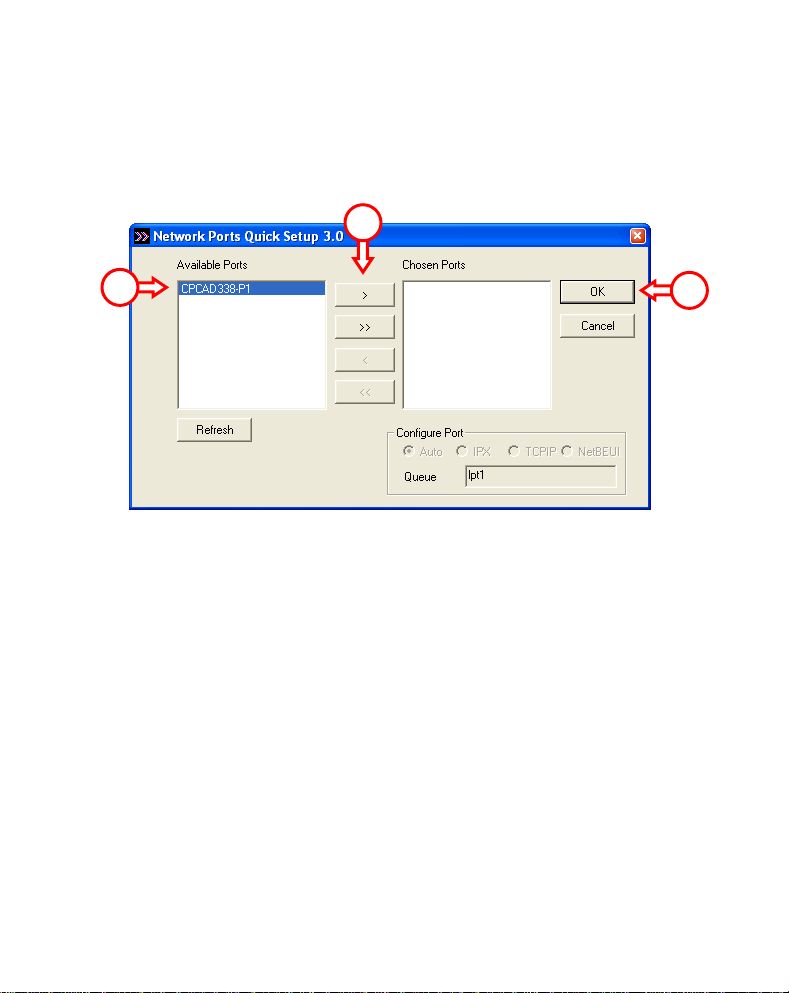
2. De Network Ports Quick Setup zal zoeken voor beschikbare Print Servers.
Als de zoekopdracht is voltooid zult u het volgende scherm zien:
Als de Print Server niet gevonden is in de lijst “Available Ports” kunt u op
“Vernieuwen” klikken om opnieuw te zoeken naar beschikbare Print Servers.
Als de Print Server wederom niet is gevonden kunt u de volgende opties proberen:
- Is de Print Server aangesloten op het netwerk en ingeschakeld?
- Functioneert de Print Server in hetzelfde IP Subnet als de rest van uw netwerk?
(Het IP Adres kan gewijzigd worden met de Server Manager applicatie).
- Ping de Print Server (Stuur een reactie-pakketje) met het volgende commando:
o Open de opdracht prompt. (“Start”, “Alle Programma’s”, “Bureau-
Accessoires”, “Opdrachtprompt”).
o Voer het volgende commando uit: PING [IP ADRES VAN PRINTSERVER] en druk
op [ENTER].
2

NEDERLANDS
10
Als er een reactie volgt is de Draadloze Print Server actief in uw netwerk Subnet.
- Reset de C54PSERVU naar de fabrieksinstellingen, (Houd de reset knop ongeveer 15
seconden ingedrukt totdat de WLAN LED snel begint te knipperen) en configureer
het apparaat opnieuw met de Server Manager applicatie.
3. Selecteer de Draadloze Print server aan de linkerkant en klik op “>”
om de Draadloze Print Server toe te voegen aan de “Chosen Ports”.
4. Klik op “OK” om de instellingen op te slaan.
De Print Server Poort is nu toegevoegd aan de beschikbare Printpoorten op uw
computer. Ga verder met hoofdstuk 8 om uw printer te installeren.
3
3 4
Autres manuels pour C54PSERVU
2
Table des matières
Langues :
Autres manuels Conceptronic Serveur d'impression