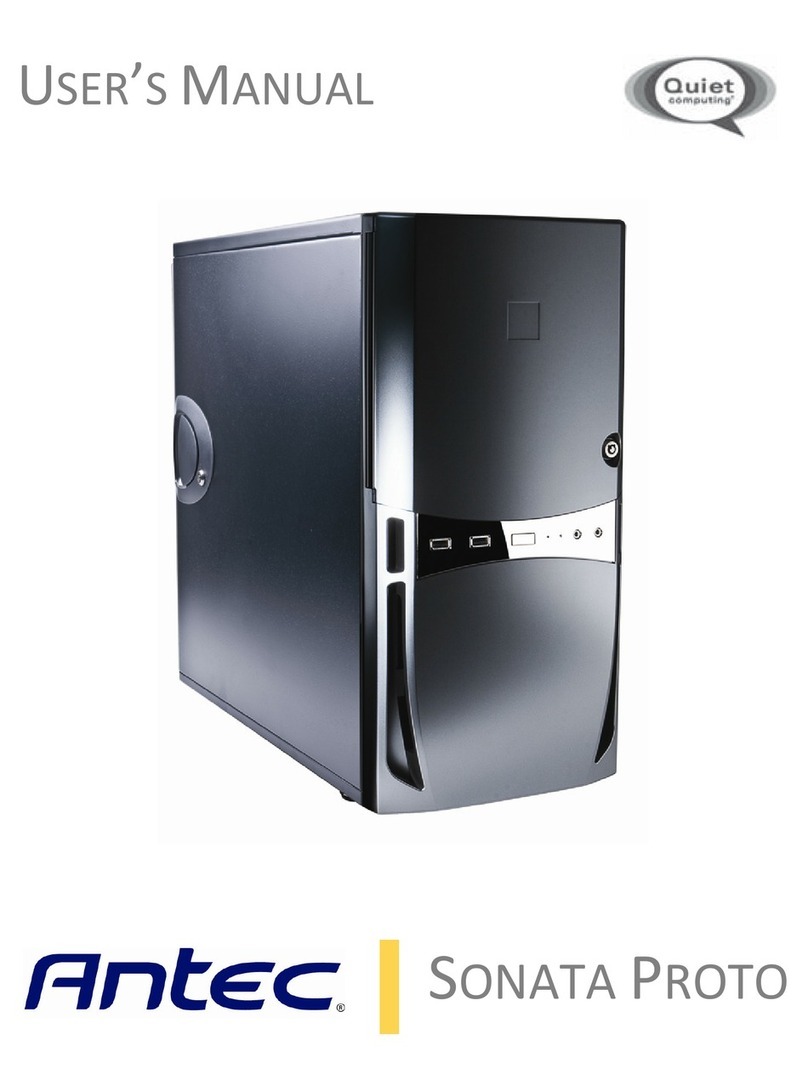
Antec Sonata Elite Manuel utilisateur

Sonata Elite
ユーザーマニュアル

目次
はじめに
1.1 Quiet Computing™の特徴…………........………......………….....… 1
1.2 ケース仕様……………………………………………....…......….....… 1
1.3 図…………………………………………………………….…..........…. 2
ハードウェアの取り付け
2.1 セットアップ……….…..............................................……....... 2
2.2 電源の取り付け.…………………...............................….….....…. 3
2.3 マザーボードの取り付け……………………..………….......….....…. 3
2.4 内部3.5”デバイスの取り付け…………………...................…....... 3
2.5 外部3.5”デバイスの取り付け…………………..…….…......…........ 4
2.6 外部5.25”デバイスの取り付け……………….……....................…. 4
2.7 ケーブルオーガナイザー………………………..........................…. 5
I/Oポートの取り付け
3.1 USB2.0ポート……………………………...…….........……….....…… 5
3.2 eSATAポート………………………………...….…......…..……….....… 5
3.3 ACʼ97/HDオーディオポート……..…….......………….…............. 6
3.4 電源スイッチ/リセットスイッチ/
ハードドライブLEDコネクター......………………............………..... 6
3.5 マザーボードヘッダーコネクターの再配線....….…….…..........…… 7
冷却システム
4.1 TriCool™ファン.…….........…….........................................…... 7
4.2 120mmスロットブローワー……………….....……………................ 8
4.3 洗浄可能エアフィルター…….....………………............................ 8

1
Antecでは常に高品質を保つために商品の改良を行っております。そのためお客様のケースがマニ
ュアルに示される仕様と若干異なることがありますが、使用上の問題はございません。こちらの
マニュアル出版時点では、記載されている詳細、説明は正確な内容になっております。
Sonata Eliteユーザーマニュアル
SonataEliteには、電源が搭載されていません。お手持ちのシステムに対応可能な電源をお選び
いただき、ケーブル等がマザーボード、周辺機器に十分届くかをご確認ください。弊社では、最
新のATX規格に対応した省エネ設計のEarthWatts、TruePower、Signature電源をお勧めいたします。
ケース内の安全性に配慮して鋭い角等に対しては、処理を施してあります。作業をされる際に
は、十分に時間を取り必要な安全措置を取ることをお勧めします。とりわけ見づらい場所への作
業等には、むやみに急いだり、不注意な動作をしたり、必要以上に力を加えることはお止めくだ
さい。予め十分に注意をした上で作業をしてください。
1.1 Quiet Computing™の特徴
SonataEliteはクワイエットコンピューティング(QuietComputing™)を念頭に設計されていま
す。多くのユニークな機能がこのケースを静音でクールに動作させます。
1.強固なスチール設計(厚さ0.8mmスチール)
2.ノイズを軽減する二層のスチールとポリカーボネートを採用のサイド及びトップパネル
3.マザーボード、HDD専用の複数のコンパートメント
4.最大のノイズ軽減を実現するユニークHDDマウンティングシステム
5.吸気孔と専用HDDコンパートメントが冷却性能と静音性能を最大限に発揮
6.静音120mmTriCool™リア排気ファン
7.静音120mm3段階速度調節付きブローワー
8.HDDケージ背面に余分なケーブルを結束するビルトインケーブルマネジメント
1.2 ケース仕様
免責条項
こちらは A nte cコンピューターケース専用のマニュアルになっております。マザーボード、周辺
機器などの取り付けに関する詳しい情報は、お手持ちの製品に同梱されているマニュアルを
ご参照ください。
ケースタイプ 静音ミニタワー
色ブラック
寸法 18.9”x8.1”x17.3”/48.1cmx20.5cmx44cm
重量 21.6lbs/9.8kg
冷却 1xリア120mmTriCool™ファン
1x120mmスロットブローワー
ドライブベイ
7つのドライブベイ:
- 3x外部5.25”ドライブベイ
- 4 x 内部 3.5” ドライブベイ
- 1 x 外部 3.5” ドライブベイブラケット (オプション)
マザーボードサイズ ミニITX、マイクロATX、標準ATX
フロントI/Oパネル 2xUSB2.0
1xeSATA
ACʼ97/HDオーディオイン及びアウト

2
1.3図
1.120mmブローワーファン(オプ
ション)
2.120mmリア排気用TriCoolフ
ァン
3.ミニITX、マイクロATX、標準
ATXマザーボードに対応
4.3x5.25”ドライブベイ
5.4x3.5”ドライブベイ
6.電源マウント
7.エアインテーク
8.2xUSB2.0ポート
9.1xeSATAポート
10.HDオーディオ/ACʼ97ポート
ハードウェアの取り付け
2.1セットアップ
1.ケースを平らで安定した面に、垂直
に置きます
2.左側のサイドパネルの手回しネジを
弛め、サイドパネルを開きながら取
り外してください。
3.右側のサイドパネルの手回しネジを
弛め、サイドパネルを開きながら取
り外してください。
備考:危険ですので、爪を使ってパ
ネルを取り外したり、持ち上げたり
しないでください。
4.ケース内には、USB、PWRなどの表記
があるコネクター付きのケーブル、
取り付け済みのI/Oパネル、部品袋
(ネジ、スペーサー等)がある事を
確認してください。また、外付け
3.5”用5.25”-3.5”変換アダプタ
ー、6ドライブレールと120mmブロー
ワーがあることを確認してください。
注意:ケース内の安全性に配慮して鋭い角等に対しては、処理を施してありますが作業を
される際には、十分に時間を取り必要な安全措置を取ることをお勧めします。とりわけ見
づらい場所への作業等には、むやみに急いだり、不注意な動作をしたり、必要以上に力を
加えることはお止めください。予め十分に注意をした上で作業をしてください。
910
81
3
4
7
5
2
6

3
2.2電源の取り付け
1.ケースを垂直に立て、5.25”ドライブベイからケー
スの後部に通されている支柱上に電源を置きます。
備考:通常、電源の取り付け、あるいは取り外しの
ためには電源を支柱の下から通します。既に組み立
ててあるシステムではCPUヒートシンクを取り外す必
要があります。
2.電源をケースの後部に押し込み、取り付け用のネジ
穴に合わせてください。
3.電源をケースに取り付けます。
2.3マザーボードの取り付け
このマニュアルにはCPU、メモリ、その他拡張カードの取り
付け方法は含まれておりません。特定のパーツの取り付け
方法やトラブルシューティングに関しては、お手持
ちのマザーボードのマニュアルをご参照ください。
1.I/Oパネルがお持ちのマザーボードに合ってい
ることを確認してください。予め取り付けら
れているI/Oパネルがお持ちのマザーボードに
合わない場合は、マザーボードメーカーにお
問い合わせください。
2.I/Oパネルを取り外す場合は、パネルを外から
中に向かって押してください。
3.マザーボードをスペーサー用の穴に合わせて
置いて下さい。どの穴と一致しているかを覚
えておいてください。全てのマザーボードが
これらの穴に一致するとは限りません。
4.マザーボードを持ち上げ、ケースから出してください。
5.マザーボードの穴に一致した箇所にスペーサーを取り付けてください。スペーサーを強く
締めすぎないように注意してください。一部のスペーサーは便宜上、予め取り付けられて
います。.
6.マザーボードをスペーサーの上に置いてください。
7.同梱されている十字のねじでマザーボードをスペーサーに固定してください。これでマザ
ーボードの取り付けが完了します。
2.4内部3.5”デバイスの取り付け
このケースは、ユニークなハードドライブマウンティングシス
テムを採用しています。5.25”ドライブケージ直下には、2つ
のハードディスクコンパートメントがあります。それぞれコン
パートメントには、ハードディスドライブを2台収容できます。
1.それぞれのHDDコンパートメント内にソフトシリコングロ
メットが既に取り付けてある4つの金属製マウンティング
レールがあることを確認してください。それぞれのドラ
イブレールは手回しネジでコンパートメント内部に取り
付けられています。HDDを取り付けるには2つのマウンテ
ィングレールが必要です。1つのレールはコンパートメ
ント内の上方に、もう1つはコンパートメントの下方に
固定されます。
2.手回しネジを緩めながら、上下のマウンティングレールを
取り外してください。

4
3.同梱されているネジでドライブレールをシリ
コングロメットを通してHDDの側面に固定して
ください。
備考:ネジを締めすぎるとシリコングロメッ
トの振動吸収と騒音吸収を妨げますのでご注
意ください。
4.取り付けたHDDユニットをコンパートメントに
スライドさせながら取り付けてください。
5.ドライブのコネクターは左側サイドパネル
に面しています。(吸気口とは反対の方向)
6.手回しネジを使ってHDDユニットをケースに取
り付けてください。
7.電源上の適切なパワーコネクターを確認し、
デバイスに接続してください。
8.適切なデータケーブルを確認し、それをデバイスとマザーボートに接続してください。
2.5外部3.5”デバイスの取り付け
フロッピーディスクドライブや外付け3.5”デバイスを5.25”-3.5”変換アダプターを使用し取り
付ける方法:
1.5.25”-3.5”変換アダプターを引き出してください。
2.デバイスを同梱されているネジを使用して、アダプターに
取り付けてください。
3.前述の5.25”デバイスの取り付けの説明にある通り、ドラ
イブレールをアダプターに取り付けてください。
4.「カチッ」と音がするまで、デバイスをドライブベイに押し
込んでください。
5.適切なデータケーブルと電源からのコネクターをそれぞれ
デバイスとマザーボードに接続してください。
2.6外部5.25”デバイスの取り付け
3つの5.25”ドライブベイが搭載されています。
1.ドライブベイを塞いでいる金属製のプレートを慎重に取り外してください。
2.プラスティック製ドライブレールを5.25”デバイスのそれぞれの側面に取り付けてくださ
い。ドライブレール端の金属の部分が正面から見て外側に開いているように設置してくだ
さい。
3.「カチッ」と音がするまで、デバイスをドライブベイに押し込んでください。
4.それぞれのデバイスのコネクター(オス)に電源から出ている周辺機器用4ピンコネクター
を取り付けてください。
5.適切なデータケーブルに接続し、それ
をデバイスとマザーボートに接続して
ください。

5
2.7ケーブルオーガナイザー
全てのパワーケーブルをマザーボードのコンパートメントに配線する代わりに、ケーブルをマザ
ーボードと右サイドパネルの間を通して配線することができます。
1.両サイドのパネルを取り外してください。
2.マザーボードの背面に収容・配線したいケーブルを選んでください。
3.ケーブルをオーガナイザーに通し、結束バンドでケーブルをまとめてください。
I/Oポートの取り付け
3.1USB2.0ポート
フロントI/OパネルのUSBケーブルをマザーボードのUSBヘッダーピンに接続します。
USBコネクターのピン配置
ピン 信号名 ピン 信号名
1 USB電源1 2 USB電源2
3 負の信号1 4 負の信号2
5 正の信号1 6 正の信号2
7 接地1 8 接地2
9 キー(接続なし) 10 空のピン
12
109
3.2eSATAポート
フロントポートに取り付けられているケーブル付きのSATAコネクターを確認してください。この
内部コネクターをマザーボードに接続してください。これによりAntecMX-1等の外付けHDDドライ
ブを内蔵ドライブと同等の速度で使用することができます。

6
3.3ACʼ97/HDオーディオポート
こちらのケースには、10ピンのACʼ97オーディオのフロントパネルコネクター及び10ピンのHDオ
ーディオ(HDA)が搭載されております。
オーディオポートのピンレイアウト(HDA及びACʼ97)
ピン ピン配置
(HD AUDIO) ピン ピン配置
(AC’97 AUDIO)
1 MIC2 L 1 MIC In
2 AGND 2 GND
3 MIC2 R 3 MIC Power
4 AVCC 4 NC
5 FRO-R 5 Line Out (R)
6 MIC2_JD 6 Line Out (R)
7 F_IO_SEN 7 NC
8 Key (no pin) 8 Key (no pin)
9 FRO-L 9 Line Out (L)
10 LINE2_JD 10 Line Out (L)
1
2
3579
46
10
マザーボードのモデルによりACʼ97、HDオーディオコネクターがご利用いただけます。マザ
ーボード、または、サウンドカードの内部用オーディオコネクターに適切なオーディオケー
ブルを接続してください。オーディオヘッダーピン配置については、マザーボード、サウン
ドカードのマニュアルをご参照ください。両方のオーディオ規格に対応している場合でも、
いずれか一方のコネクターのみ使用可能です。
3.4電源スイッチ/リセットスイッチ/ハードドライブLEDコネクター
電源、リセットスイッチ、HDDLED、電源LEDがフロ
ントパネルに接続されています。これらをマザーボ
ード上の適切なコネクターに接続してください。特
定のピンヘッダーの場所に関しては、マザーボード
のマニュアルをご参照ください。LEDでは、色付の配
線側がプラス(+)になります。白と黒の配線は、
マイナス(-)になります。システムの電源が入ってい
る際にLEDが発光しない場合は、極性を反対にして試
してみてください。その他のLEDの接続に関する情報
は、お手持ちのマザーボードのマニュアルをご参照
ください。
備考:スイッチに極性(+、-)は関係ありません。

7
3.5マザーボードヘッダーコネクターの再配線
マザーボードヘッダーコネクターのピンアウトを変更する必要
がある場合があります。変更例としては、USBヘッダー、オーデ
ィオインプットヘッダー、あるいはパワープッシュボタンコネ
クターなどのその他のフロントパネルコネクターがあります。
作業に取り掛かる前に、マザーボードのマニュアル、もしくは
ウェブサイトでコネクターのピンアウトをご参照ください。万
が一に備えて、予めピンコネクター配置の図入りのメモを作成
されることを強くお勧めします。
1.マザーボード上のUSBピンアウトに合ったプラグの配線を
替えるためにどのケーブルを取り外す必要があるか決め
てください。(お手持ちのマザーボードのマニュアルを
ご参照ください。)1つずつ処理し、マイナスの精密ドラ
イバー、もしくは同様の道具を利用して、金色金具横の
黒色タブを持ち上げてください。USBプラグから簡単にピ
ンを外すことができます。
2.ケーブル、コネクター、ピンなどを傷つけないように注
意して作業してください。そしてゆっくりとコネクター
からピンを外してください。必要に応じて、この作業を
繰り返してください。
3.ゆっくりとピンを正しいコネクターのスロットに挿入し、
ステップ1で持ち上げた黒色タブを「カチッ」と音がする
まで閉めてください。必要に応じて、この作業を繰り返し
てください。
冷却システム
4.1TriCool™ファン
このケースの後部には、1つの120mmTriCool™ファンが取り付けられています。このファンには、
ファンの回転速度を3段階で選択することができるスイッチが付属しています。静音、パフォーマ
ンス、最大冷却の3段階の選択が可能です。このスイッチは、ケース後部に配置されており、初期
設定速度は、Low(静音)になっております。
サイズ: 120x25mmTriCool™ファン
定格電圧: DC12V
動作電圧: 10.2V-13.8V
スピード 入力電圧 エアフロー 静圧 音響雑音 入力
High
2000RPM 0.24A
(Max.) 2.24 m³ / min
(79 CFM) 2.54 mm-H2O
(0.10 inch-H2O) 30 dBA 2.9 W
Medium
1600RPM 0.2A 1.59 m³ / min
(56 CFM) 1.53 mm-H2O
(0.06 inch-H2O) 28 dBA 2.4 W
Low
1200RPM 0.13A 1.1 m³ / min
(39 CFM) 0.92 mm-H2O
(0.04 inch-H2O) 25 dBA 1.6 W
備考:通常、ファンが動作する最低電圧は5Vです。Antec電源等にあるファンコントロール(Fan-
Onlyコネクター)を利用する際は、ファン速度を最大冷却のHighに設定することをお勧めしま
す。ファンコントロールデバイスは、ファンの速度を電圧を変化させることで制御を行います。
最小で4.5Vから5Vの間で電圧がかかるため、TriCool™をMedium(パフォーマンス)あるいは
Low(静音)に設定し、ファンコントロールデバイスに接続するとファンが始動しないことがあり
ます。ファンコントローラーですでに減圧された電圧が更にTriCool™の回路にて5V以下になるこ
とがあります。

8
4.2120mmスロットブローワー
このケース内には120mmスロットブローワーが既に取り付けられてい
ます。こちらは、ケース後部に空気を取り入れるために取り付けられ
ています。ブローワーは3可変速で、Low、Medium、あるいはHighに
設定することが可能です。
仕様
サイズ: 120x25mm
定格電圧: DC12V
動作電圧: 10.8V~13.2V
スピー
ド(RPM) 入力電
流エアフロー 静圧 音響雑音 入力
High
2500 0.22A
(max.) 0.33 m³ /
min(11.8 CFM) 6.89 mm-H2O
(0.27 inch- H2O) 39 dBA 2.6 W
Medium
2000 0.15A 0.26 m³ / min
(9.3 CFM) 4.30 mm- H2O
(0.17 inch- H2O) 34 dBA 1.8 W
Low
1500 0.12A 0.19 m³ / min
(6.8 CFM) 2.22 mm- H2O
(0.09 inch- H2O) 27 dBA 1.4 W
4.3洗浄可能エアフィルター
定期的にフィルターの洗浄が必要です。フィルターの洗浄を行わないと、ケース内の温度が上昇
し、システムの安定性に影響があることがあります。御使用当初は、月に1回フィルターを確認
されることをお勧めします。洗浄の頻度は、システムの利用頻度及び利用環境により異なりま
す。(常時システムが稼動している場合は、その他の場合と比較し、さらにフィルターの確認及
び戦場が必要になります。)
洗浄方法:
1. センターグリルをつまみ、吸気口からフィルターを取り外してください。
2. 必要に応じて、フィルターを洗浄してください。
3. フィルターを元通り取り付けてください。
Autres manuels pour Sonata Elite
1
Table des matières
Autres manuels Antec Ordinateur de bureau

Antec
Antec ISK 110 VESA Manuel utilisateur

Antec
Antec ISK 310-150 Manuel utilisateur

Antec
Antec SX800II Series Manuel utilisateur

Antec
Antec Sonata Elite Manuel utilisateur

Antec
Antec ISK 310-150 Manuel utilisateur

Antec
Antec MINUET II Manuel utilisateur

Antec
Antec OVERTURE Manuel utilisateur

Antec
Antec GX300 Manuel utilisateur

Antec
Antec SLK3700-BQE Manuel utilisateur

Antec
Antec P280 Manuel utilisateur